DreamFace

ভাষা

বাং
    ভাষা
  • English
  • Português
  • 简体中文
  • 繁體中文
  • 日本語
  • Español
  • Bahasa Indonesia
  • ไทย
  • Tiếng Việt
  • हिंदी
  • Русский
  • Italiano
  • 한국어
  • मराठी
  • Nederlands
  • Norsk
  • ਪੰਜਾਬੀ
  • Polski
  • Dansk
  • Suomi
  • Français
  • Deutsch
  • Svenska
  • Kiswahili
  • తెలుగు
  • Türkçe
  • বাংলা
  • اردو
  • العربية
  • فارسی
  • Ελληνικά
এখনই শুরু করুন
Chrome Store
4.9

Chrome Store

20,000,000+

Global Users

Apple Store
4.9

Apple Store

বিশ্বব্যাপী শীর্ষস্থানীয় প্রতিষ্ঠানগুলোর আস্থাভাজন

অনলাইনে ছবিতে মুখটি কীভাবে সম্পাদনা করা যায়?

ধাপ 1

আপনি যে ছবিটি সম্পাদনা করতে চান, সেটা আপলোড করুন।

যেকোনো ছবির ক্ষেত্রে, যার পরিবর্তন প্রয়োজন, সেখান থেকে শুরু করুন।

ধাপ 2

কী পরিবর্তন করতে হবে তা নির্বাচন করুন।

আলোকসজ্জা, ত্বকের চেহারা, মুখাবয়বের অভিব্যক্তি, অথবা চুলের স্টাইল পরিবর্তন করা যেতে পারে।

ধাপ 3

জেনারেট, তুলনা করুন, এবং ডাউনলোড করুন।

সংশোধিত সংস্করণটিকে মূল সংস্করণের সাথে তুলনা করে পরে সেটিকে সংরক্ষণ করুন।

এআই ফেস এডিটারের বৈশিষ্ট্যসমূহ

কয়েক সেকেন্ডের মধ্যে আলো ও ত্বকের অবস্থা ঠিক করা যায়।

কঠোর ছায়া বা দোষগুলোকে সম্পূর্ণ ম্যানুয়াল রিটাচিং ছাড়াই সামলানো যায়।
কয়েক সেকেন্ডের মধ্যে আলো ও ত্বকের অবস্থা ঠিক করা যায়।

কোনো রিশোট ছাড়াই একটি এক্সপ্রেশন বদলানো।

একই ছবি থেকে চোখ বন্ধ করা অথবা অস্বস্তিজনক ভাব দেখানোর চেষ্টা করুন; আবার ছবিটি তৈরি করার দরকার নেই।
কোনো রিশোট ছাড়াই একটি এক্সপ্রেশন বদলানো।

অন্যরকম হেয়ারস্টাইল চেষ্টা করুন।

বাস্তব জীবনে কোনো সিদ্ধান্ত নেওয়ার আগে, বিদ্যমান ছবিতে কোনো হেয়ারস্টাইল বা রঙ পরিবর্তন দেখে নিন।
অন্যরকম হেয়ারস্টাইল চেষ্টা করুন।

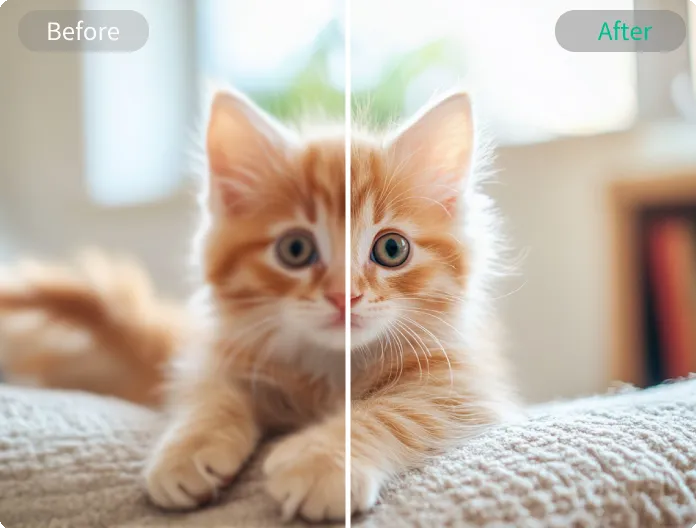
পূর্বে ও পরে তুলনা করুন।

প্রতিটি সংশোধনের সাথে মূল ছবিটিও রাখুন; যাতে সংশোধন করার পর ফলাফলটি দেখে নিতে পারেন।
পূর্বে ও পরে তুলনা করুন।

বারংবার প্রশ্নিত প্রশ্ন

ফেস এডিটিং করার জন্য ড্রিমফেস কেন ব্যবহার করা হয়?

লক্ষিত মুখের সামঞ্জস্য করা

সম্পাদনার কাজটি ছবির সমগ্র অংশকে পুনরায় প্রক্রিয়াকরণ করার বদলে, আলোকসজ্জা, ত্বক বা মুখের ভাবের মতো নির্দিষ্ট বিষয়গুলোর উপর ফোকাস করে।

প্রাকৃতিক ধরনের ফলাফল/ফিটনেস

এটা এমন অবস্থা এড়ানোর জন্য করা হয়েছে; যাতে কোনো রিটুচিং টুলগুলো যথেষ্ট সমতল/কৃত্রিম দেখায় না।

একটি ছবির উপর অনেকগুলো সংশোধন।

একই ছবিতে একাধিক সংশোধন করা যেতে পারে; প্রতিবার নতুন করে শুরু করার দরকার নেই।

মূল ফাইলটি আলাদা থাকে।

সম্পাদনাগুলো নতুন সংস্করণ হিসেবে সংরক্ষিত হয়; ফলে আপনি যে ছবিটি আপলোড করেছেন, তা অপরিবর্তিত থাকে।

ড্রিমফেসের আরও মূল্যবান বৈশিষ্ট্য

এআই ভিডিও জেনারেটর
প্রম্পট, ছবি বা টেমপ্লেটগুলো থেকে AI পণ্য সংক্রান্ত ভিডিও, বিজ্ঞাপন ক্লিপ, লঞ্চ টিসার, ই-কমার্স ডেমো এবং সোশ্যাল পণ্য সংক্রান্ত কন্টেন্ট তৈরি করা যায়।
এআই ভিডিও
DreamFace AI Video ব্যবহার করে স্থির পণ্য চিত্র বা টেক্সটকে জীবন্ত ভিডিও অ্যানিমেশনে রূপান্তর করা যায়। এর জন্য টেমপ্লেট, রেফারেন্স এবং শুরু/শেষ ফ্রেমগুলো ব্যবহৃত হয়।
ভিডিও এনহ্যান্সার
অডিও/ই-কমার্স ভিডিওগুলো প্রকাশ করার আগে, AI-এর মাধ্যমে পণ্যের ছবিগুলোকে আরও সুন্দর করা যেতে পারে; ছবিগুলোর বিবর্ণতা কমানো যেতে পারে, রঙগুলো আরও উন্নত হয়, এবং রেজোলিউশনও বাড়ানো যেতে পারে।
ব্যাকগ্রাউন্ড রিমোভার
পণ্যের ছবির পটভূমি অপসারণ করুন; আর পণ্য সংক্রান্ত ভিডিও, বিজ্ঞাপন, মার্কেটপ্লেস ক্লিপ এবং ব্র্যান্ড-সংক্রান্ত সোশ্যাল প্রচারগুলোর জন্য পরিষ্কার চিত্রগুলো তৈরি করুন।

তারা ড্রিমফেসকে প্রেম করে

পরিবারের ছবি সংরক্ষিত হয়েছে।

কেউ একজনের চোখ বন্ধ করে ছবি তুলেছিলেন; অন্যান্য ছবিগুলো ঠিকই ছিল। ফলে পুনরায় ছবি তোলার দরকার হয়নি।

স্থির/নিয়ন্ত্রিত কঠোর ফোন আলোকসজ্জা

ঘরের আলোতে আমার ফোনের ছবিগুলো সাধারণত একটু কঠোর দেখায়। এটা কমিয়ে দেওয়া যায়; ফলে ছবিগুলো নকল মনে হয় না।

কমিট হওয়ার আগে একবার হেয়ারকাট করার চেষ্টা করেছি।

আসলে হেয়ারকাট করার আগে একটি সংক্ষিপ্ত শৈলী দেখানো হয়েছিল; এটা আমাকে সিদ্ধান্ত নিতে সাহায্য করেছে।

প্রাকৃতিক ফলাফল

চিন্তা হয়েছিল যে, ছবিটি অতিরিক্ত মসৃণ দেখাবে; কিন্তু এডিটিংটি ছবির আসল রূপের কাছাকাছি রয়েছে।

ইভেন্টের ছবি তোলার জন্য উপযোগী।

একটি অতিথির ছবিকে সংশোধন করা হয়েছে; কারণ সেখানে ছিল একটু অস্বাভাবিক ভাব। তারপর সেটা পাঠিয়ে দেওয়া হয়েছে।

সহজে আগে ও পরে দেখা যায়।

মূল টেক্সটের সাথে এডিট করা অংশগুলো তুলনা করার মাধ্যমে আমি বুঝতে পারলাম যে, আমি কি অতিরিক্ত হয়ে গেছি কিনা।

পরিবারের ছবি সংরক্ষিত হয়েছে।

কেউ একজনের চোখ বন্ধ করে ছবি তুলেছিলেন; অন্যান্য ছবিগুলো ঠিকই ছিল। ফলে পুনরায় ছবি তোলার দরকার হয়নি।

স্থির/নিয়ন্ত্রিত কঠোর ফোন আলোকসজ্জা

ঘরের আলোতে আমার ফোনের ছবিগুলো সাধারণত একটু কঠোর দেখায়। এটা কমিয়ে দেওয়া যায়; ফলে ছবিগুলো নকল মনে হয় না।

কমিট হওয়ার আগে একবার হেয়ারকাট করার চেষ্টা করেছি।

আসলে হেয়ারকাট করার আগে একটি সংক্ষিপ্ত শৈলী দেখানো হয়েছিল; এটা আমাকে সিদ্ধান্ত নিতে সাহায্য করেছে।

প্রাকৃতিক ফলাফল

চিন্তা হয়েছিল যে, ছবিটি অতিরিক্ত মসৃণ দেখাবে; কিন্তু এডিটিংটি ছবির আসল রূপের কাছাকাছি রয়েছে।

ইভেন্টের ছবি তোলার জন্য উপযোগী।

একটি অতিথির ছবিকে সংশোধন করা হয়েছে; কারণ সেখানে ছিল একটু অস্বাভাবিক ভাব। তারপর সেটা পাঠিয়ে দেওয়া হয়েছে।

সহজে আগে ও পরে দেখা যায়।

মূল টেক্সটের সাথে এডিট করা অংশগুলো তুলনা করার মাধ্যমে আমি বুঝতে পারলাম যে, আমি কি অতিরিক্ত হয়ে গেছি কিনা।