


4.9

Chrome Store
Lade die DreamFace-App herunter und werde überall kreativ
Sprache
DeutschBringen Sie Ihre Ideen mit GPT Image 2.5 auf DreamFace klarer zum Vorschein. Erstellen Sie Bilder aus Texten oder verändern Sie Referenzfotos mit natürlichem Licht, reichen Texturen und präzisen Bearbeitungen. So bleiben die bekannten Motive erkennbar, während Sie neue Einstellungen, Stile und Kampagnenideen ausprobieren.
Lade JPG/PNG/WEBP-Bilder mit bis zu 10 MB und einer Mindestbreite/-höhe von 300 px hoch.
Chrome Store
Global Users

Apple Store
Wählen Sie „GPT Image 2.5“ in DreamFace aus. Beginnen Sie mit einem Textvorschlag, um ein neues Bild zu erstellen – oder laden Sie eine Referenzbilddatei hoch, um es zu bearbeiten.
Legen Sie den Gegenstand, die Umgebung, das Licht und den Stil fest. Bei Änderungen sollten Sie erklären, was geändert werden soll und welche Details beibehalten werden sollen – beispielsweise das Gesicht der Person oder die Form des Produkts.
Erstellen Sie Ihre Bilddatei und vergleichen Sie sie mit Ihrem Entwurf. Anpassen Sie Ihren Prompt für eine andere Variante – oder laden Sie das Ergebnis herunter, sobald es Ihnen gefällt.












GPT Images 2.5 – Aus der Perspektive des Schöpfers
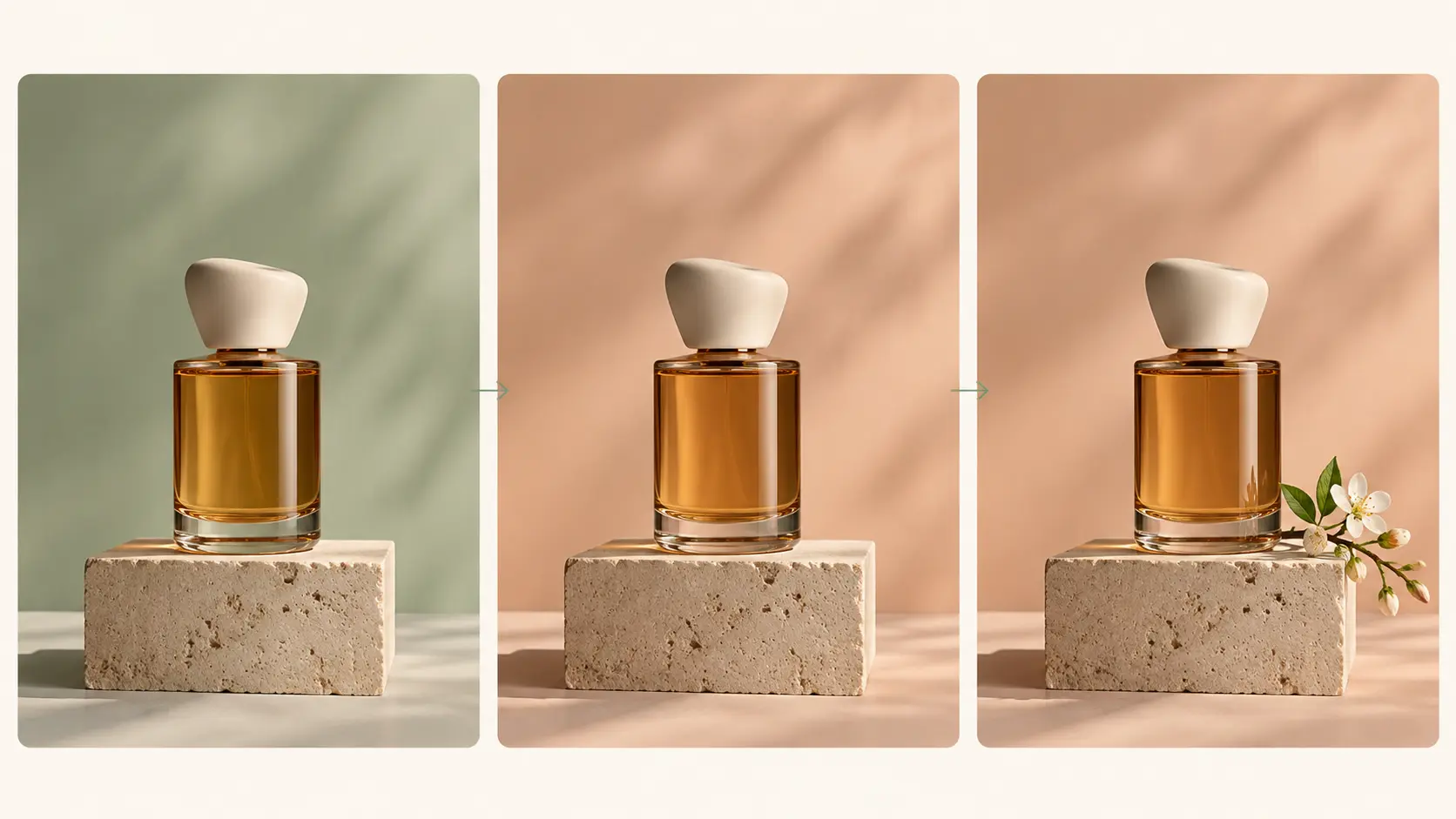
Die Umgebung hat sich geändert. Mein Produkt sah trotzdem noch gut aus.
Ich hatte ein Foto einer handgemachten Kerze, die eine bessere Beleuchtung für unsere Herbstkollektion benötigte. Ich bat um einen Holzregal und weiche Abendsbeleuchtung. Das Ergebnis war so, dass die Kerze noch erkennbar blieb – und ich hatte somit eine Richtlinie, die ich verwenden wollte. Ich überprüfte die Etikette immer noch genau, aber es war ein nützlicher Ausgangspunkt.Ein Porträt, das immer noch wie ich aussieht
Ich wollte eine etwas „redaktionellere“ Optik für mein Profilfoto haben – aber ich wollte nicht dafür einfach ein anderes Gesicht erhalten. Ich probierte einen dunkleren Hintergrund und weichereres Licht aus. Mir gefiel, dass das Foto dadurch mehr „gemacht“ wirkte – ohne dass die Ausdrucksweise verloren ging, die mich dazu veranlasste, das Originalfoto zu wählen.Kleine Änderungen waren einfacher zu handhaben.
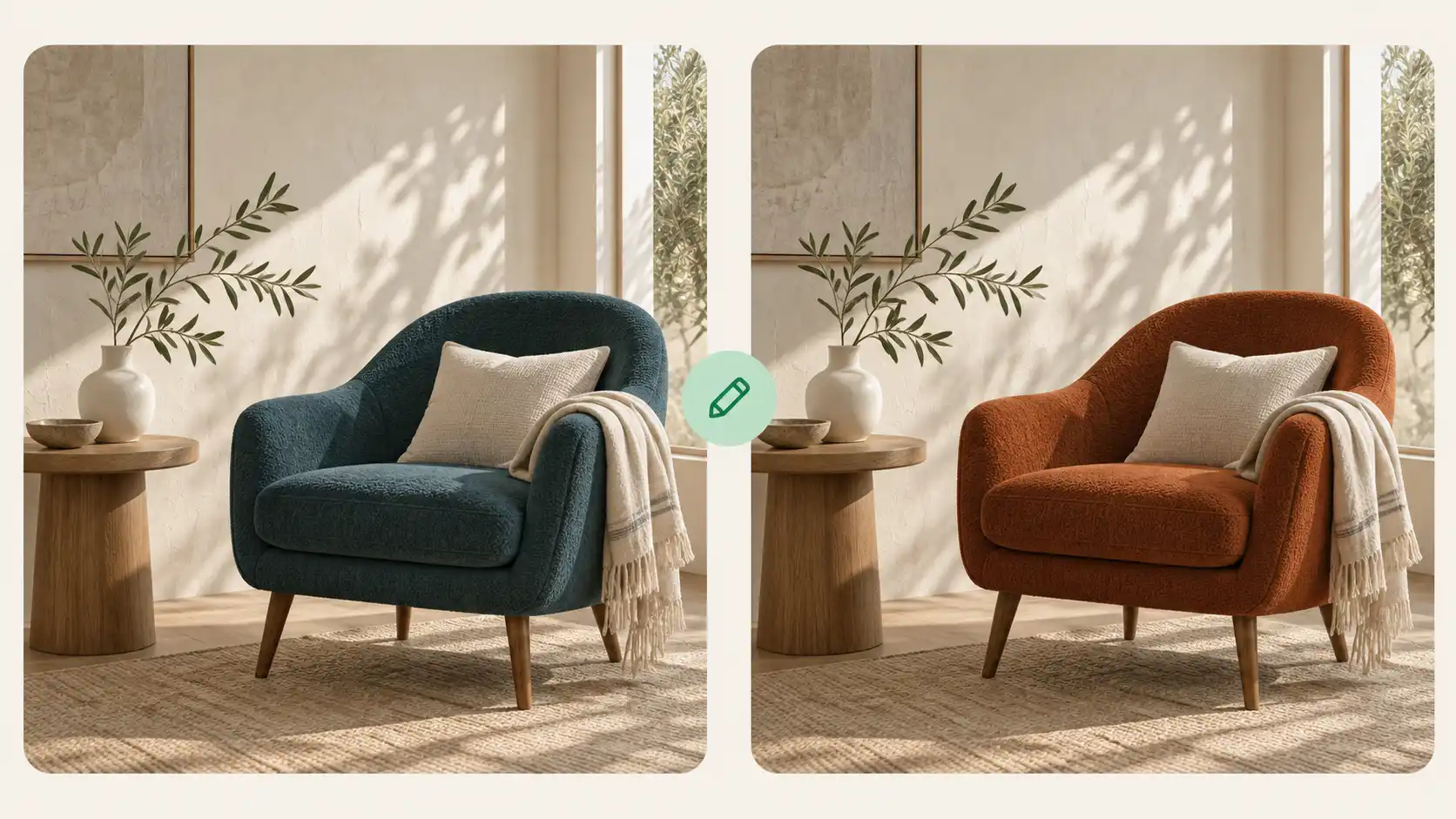
Mein erster Poster-Konzept war ziemlich gut – deshalb nutzte ich ihn als Referenz für eine weitere Bearbeitung. Ich änderte die Farbe der Wand und probierte anschließend andere Elemente aus. Es gefiel mir, diese Entscheidungen getrennt voneinander treffen zu können. Eine Version benötigte zusätzliche Anpassungen, aber ich hatte eine klare Richtung, auf der ich weiterarbeiten konnte.Die kleinen Details machen die Szene erst richtig lebendig.
Ich habe versucht, eine Szene zum Frühstück für einen Food-Post zu gestalten: Leinen, eine Schüssel mit Pfirsichfruchten und Licht, das durch das Fenster einfällt. Die Textur des Leinsacks sowie die Schatten um die Schüssel haben meine Aufmerksamkeit erregt. Am Ende habe ich die ruhigere Variante gewählt – sie passte besser zum Postinhalt.Es half mir dabei, das Aussehen zu erklären, das ich haben wollte.
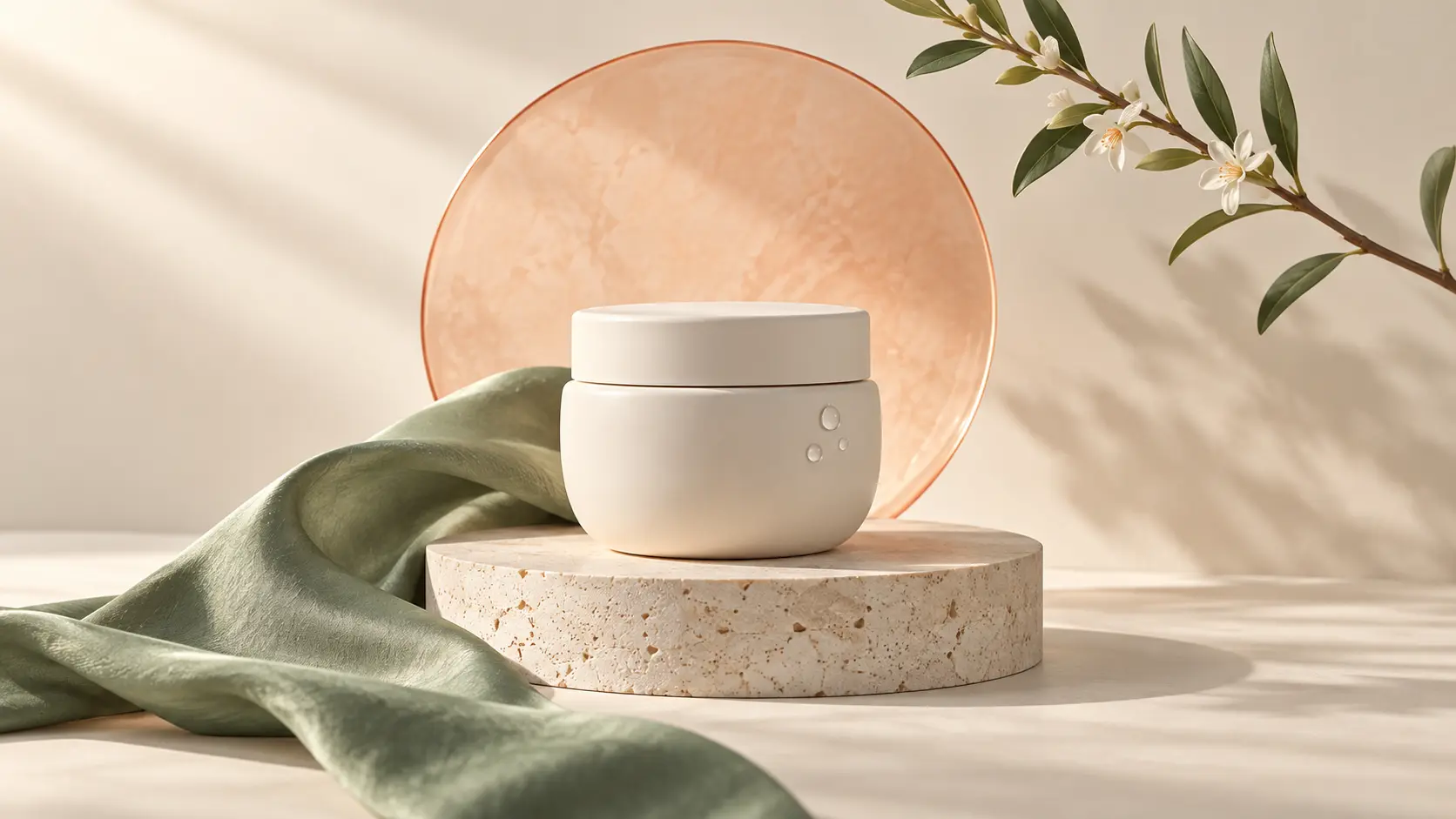
Für das Launchkonzept beschrieb ich eine eher zurückhaltende Farbpalette, ein einziges Produkt – und viel Platz darüber für Texte. Die Anordnung des Layouts gab unserem Team etwas Konkret, worüber sie sprechen konnten. Wir haben zwar noch einige Änderungen vorgenommen, aber es war viel einfacher, über das Bild zu sprechen, als ständig Beschreibungen in Nachrichten zu teilen.Eine lustige neue Art, das Foto meines Hundes zu gestalten.
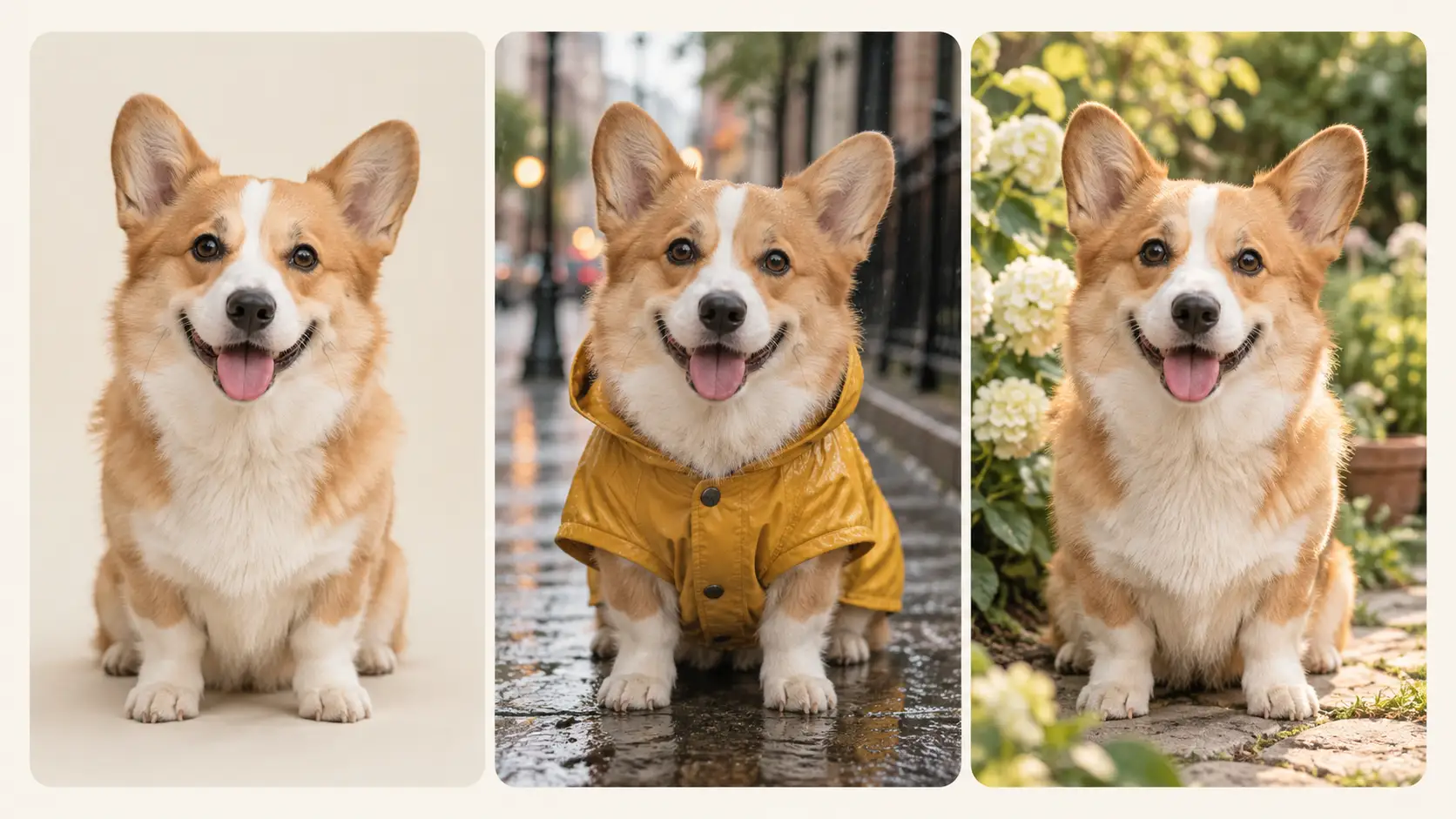
Ich verwendete ein Foto meines Hundes und bat um einen kleinen Regenmantel sowie eine Szene auf einer regnerischen Straße. Der erste Mantel war etwas zu farbenfroh – deshalb probierte ich eine weichere Farbe aus. Die Mimik des Hundes blieb erhalten, und das machte das fertige Bild für mich besonders interessant.Die Umgebung hat sich geändert. Mein Produkt sah trotzdem noch gut aus.
Ich hatte ein Foto einer handgemachten Kerze, die eine bessere Beleuchtung für unsere Herbstkollektion benötigte. Ich bat um einen Holzregal und weiche Abendsbeleuchtung. Das Ergebnis war so, dass die Kerze noch erkennbar blieb – und ich hatte somit eine Richtlinie, die ich verwenden wollte. Ich überprüfte die Etikette immer noch genau, aber es war ein nützlicher Ausgangspunkt.Ein Porträt, das immer noch wie ich aussieht
Ich wollte eine etwas „redaktionellere“ Optik für mein Profilfoto haben – aber ich wollte nicht dafür einfach ein anderes Gesicht erhalten. Ich probierte einen dunkleren Hintergrund und weichereres Licht aus. Mir gefiel, dass das Foto dadurch mehr „gemacht“ wirkte – ohne dass die Ausdrucksweise verloren ging, die mich dazu veranlasste, das Originalfoto zu wählen.Kleine Änderungen waren einfacher zu handhaben.
Mein erster Poster-Konzept war ziemlich gut – deshalb nutzte ich ihn als Referenz für eine weitere Bearbeitung. Ich änderte die Farbe der Wand und probierte anschließend andere Elemente aus. Es gefiel mir, diese Entscheidungen getrennt voneinander treffen zu können. Eine Version benötigte zusätzliche Anpassungen, aber ich hatte eine klare Richtung, auf der ich weiterarbeiten konnte.Die kleinen Details machen die Szene erst richtig lebendig.
Ich habe versucht, eine Szene zum Frühstück für einen Food-Post zu gestalten: Leinen, eine Schüssel mit Pfirsichfruchten und Licht, das durch das Fenster einfällt. Die Textur des Leinsacks sowie die Schatten um die Schüssel haben meine Aufmerksamkeit erregt. Am Ende habe ich die ruhigere Variante gewählt – sie passte besser zum Postinhalt.Es half mir dabei, das Aussehen zu erklären, das ich haben wollte.
Für das Launchkonzept beschrieb ich eine eher zurückhaltende Farbpalette, ein einziges Produkt – und viel Platz darüber für Texte. Die Anordnung des Layouts gab unserem Team etwas Konkret, worüber sie sprechen konnten. Wir haben zwar noch einige Änderungen vorgenommen, aber es war viel einfacher, über das Bild zu sprechen, als ständig Beschreibungen in Nachrichten zu teilen.Eine lustige neue Art, das Foto meines Hundes zu gestalten.
Ich verwendete ein Foto meines Hundes und bat um einen kleinen Regenmantel sowie eine Szene auf einer regnerischen Straße. Der erste Mantel war etwas zu farbenfroh – deshalb probierte ich eine weichere Farbe aus. Die Mimik des Hundes blieb erhalten, und das machte das fertige Bild für mich besonders interessant.