DreamFace

Sprache

De
    Sprache
  • English
  • Português
  • 简体中文
  • 繁體中文
  • 日本語
  • Español
  • Bahasa Indonesia
  • ไทย
  • Tiếng Việt
  • हिंदी
  • Русский
  • Italiano
  • 한국어
  • मराठी
  • Nederlands
  • Norsk
  • ਪੰਜਾਬੀ
  • Polski
  • Dansk
  • Suomi
  • Français
  • Deutsch
  • Svenska
  • Kiswahili
  • తెలుగు
  • Türkçe
  • বাংলা
  • اردو
  • العربية
  • فارسی
  • Ελληνικά
Jetzt beginnen
Chrome Store
4.9

Chrome Store

20,000,000+

Global Users

Apple Store
4.9

Apple Store

Vertrauen führender Institutionen weltweit

Wie man ein Gesicht in einer Foto online bearbeiten kann

Schritt 1

Lade das Foto hoch, das du bearbeiten möchtest.

Beginnen Sie mit jedem Foto, das eine Nachbearbeitung benötigt.

Schritt 2

Wählen Sie aus, was angepasst werden soll.

Wählen Sie Lichtverhältnisse, Hautfarben, Gesichtsausdrücke oder Haarschnitte aus.

Schritt 3

Erstellen, Vergleichen und Herunterladen

Überprüfen Sie die bearbeitte Version mit der ursprünglichen Version, bevor Sie sie speichern.

Funktionen des AI-Face-Editor

Die Beleuchtung und die Haut werden in Sekunden fixiert.

Auch harsche Schatten oder Defekte können ohne umfassenden manuellen Retuschungsprozess behoben werden.
Die Beleuchtung und die Haut werden in Sekunden fixiert.

Eine Aussage austauschen, ohne neu aufzunehmen.

Anpassen Sie eine geschlossene Augen- oder unbeholfene Miene aus derselben Aufnahme – anstatt die Aufnahme erneut zu machen.
Eine Aussage austauschen, ohne neu aufzunehmen.

Probieren Sie einen anderen Hairstyl aus.

Überprüfen Sie zuerst einen Haarschnitt oder eine Farbänderung auf einem bestehenden Foto, bevor Sie etwas in der Realität verwirklichen.
Probieren Sie einen anderen Hairstyl aus.

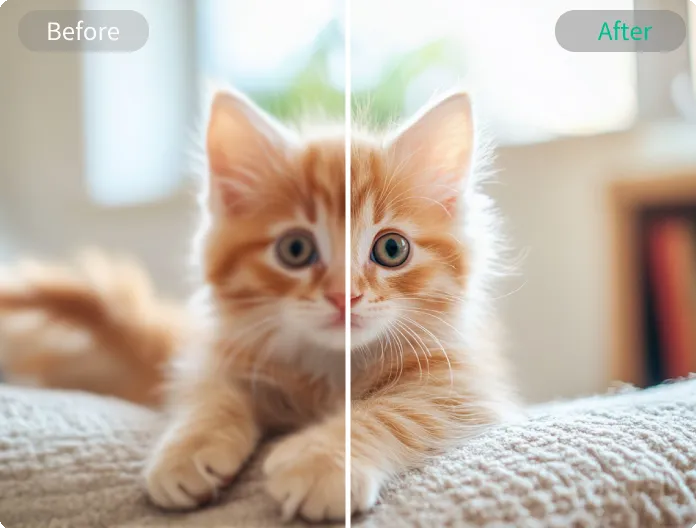
Vergleichen vor und nach

Bewahren Sie das ursprüngliche Foto neben jeder Bearbeitung auf, damit Sie das Ergebnis vor dem Speichern überprüfen können.
Vergleichen vor und nach

Häufig gestellte Fragen

Warum verwenden Sie DreamFace für das Bearbeiten von Gesichtern?

Zielgerichtete Gesichtsanpassungen

Die Bearbeitung konzentriert sich auf spezifische Details wie Beleuchtung, Haut oder Ausdruck – anstatt das gesamte Bild erneut zu verarbeiten.

Natürliche Ergebnisse

Es wird versucht, den übermäßig glatten, künstlichen Look zu vermeiden – wie es einige Retuschewerkzeuge standardmäßig tun.

Mehrere Bearbeitungen auf einem einzigen Foto

Wenden mehr als eine Anpassung auf dasselbe Foto an – anstatt bei jeder Änderung von vorne anzufangen.

Das Originaldatei bleibt getrennt.

Die Bearbeitungen werden als neue Version gespeichert, sodass das hochgeladene Foto nicht überschrieben wird.

Weitere wertvolle Funktionen von Dreamface

AI-Video-Generator
Erstellen Sie AI-Produktvideos, Werbeclips, Launch-Texte, E-Commerce-Demos sowie soziales Produktinhalten aus Anweisungen, Bildern oder Vorlagen.
AI-Video
Verwenden Sie DreamFace AI Video, um statische Produktbilder oder Texte in lebensechte Videoanimationen zu verwandeln – mit Vorlagen, Referenzen sowie Anfang- und Ende-Frames.
Video-Enhancer
Verbessern Sie die Produktvideos mit AI-Upscaling, klareren Details, besserer Farbqualität und höherer Auflösung vor der Veröffentlichung von Anzeigen oder E-Commerce-Videos.
Hintergrundentfernung
Entfernen Sie die Hintergründe der Produktfotos und bereiten Sie saubere Ausschnitte für Produktvideos, Werbung, Marktplatz-Clips sowie gesponserte Social-Media-Propaganda vor.

Sie lieben Dreamface

Eine Familienfoto gerettet

Jemand hatte die Augen geschlossen – bei einer ansonsten großartigen Gruppeaufnahme. Das Bild wurde einfach so bearbeitet, ohne dass das gesamte Foto neu aufgenommen werden musste.

Stabiler, härter Telefonlicht

Die Fotos auf meinem Handy sehen unter Innenbeleuchtung immer etwas zu hart aus. Das hat sich nun geändert – die Fotos wirken nicht mehr künstlich.

Hat vor der Verpflichtung einen Haarschnitt versucht.

Eine kürzere Frisur wurde vor dem eigentlichen Haarschnitt vorgestellt – das half mir dabei, eine Entscheidung zu treffen.

Natürlicher Ergebnis

Man hatte Angst, dass es zu glatt aussehen könnte, aber die Bearbeitung blieb in der Nähe des eigentlichen Aussehens der Fotos.

Nützlich für Eventfotos

Ich habe ein Gästefoto korrigiert – es hatte eine etwas unpassende Mimik. Danach habe ich das Foto weitergeleitet.

Einfacher Überblick vor und nach der Behandlung

Durch die Vergleiche zwischen der bearbeiteten Version und der ursprünglichen Version konnte ich leicht erkennen, ob ich zu weit gegangen war.

Eine Familienfoto gerettet

Jemand hatte die Augen geschlossen – bei einer ansonsten großartigen Gruppeaufnahme. Das Bild wurde einfach so bearbeitet, ohne dass das gesamte Foto neu aufgenommen werden musste.

Stabiler, härter Telefonlicht

Die Fotos auf meinem Handy sehen unter Innenbeleuchtung immer etwas zu hart aus. Das hat sich nun geändert – die Fotos wirken nicht mehr künstlich.

Hat vor der Verpflichtung einen Haarschnitt versucht.

Eine kürzere Frisur wurde vor dem eigentlichen Haarschnitt vorgestellt – das half mir dabei, eine Entscheidung zu treffen.

Natürlicher Ergebnis

Man hatte Angst, dass es zu glatt aussehen könnte, aber die Bearbeitung blieb in der Nähe des eigentlichen Aussehens der Fotos.

Nützlich für Eventfotos

Ich habe ein Gästefoto korrigiert – es hatte eine etwas unpassende Mimik. Danach habe ich das Foto weitergeleitet.

Einfacher Überblick vor und nach der Behandlung

Durch die Vergleiche zwischen der bearbeiteten Version und der ursprünglichen Version konnte ich leicht erkennen, ob ich zu weit gegangen war.