DreamFace
- AI 도구
- 템플릿
- 갤러리
- 블로그
- 가격
- API


언어
한- English
- Português
- 简体中文
- 繁體中文
- 日本語
- Español
- Bahasa Indonesia
- ไทย
- Tiếng Việt
- हिन्दी
- Русский
- Italiano
- 한국어
- मराठी
- Nederlands
- Norsk
- ਪੰਜਾਬੀ
- Polski
- Dansk
- Suomi
- Français
- Deutsch
- Svenska
- Kiswahili
- తెలుగు
- Türkçe
- বাংলা
- اردو
- العربية
- فارسی
- Ελληνικά
언어
지금 시작하기
팔이두근
이미지 업로드
이미지를 업로드하려면 클릭하세요
샘플 이미지로 시도해 보세요
샘플 필터


4.9
'%3e%3cg%3e%3cpath%20d='M11.1034615625,1.816990478790283C11.4702615625,1.0737404787902831,12.5300515625,1.0737404787902831,12.8968515625,1.816990478790283L15.2941515625,6.674462478790283C15.4398515625,6.969602478790283,15.7214515625,7.174172478790283,16.047151562499998,7.221502478790283L21.4076515625,8.000432478790284C22.2278515625,8.119612478790284,22.5553515625,9.127592478790284,21.9618515625,9.706122478790283L18.0829515625,13.487052478790282C17.8472515625,13.716852478790283,17.7397515625,14.047852478790283,17.7953515625,14.372252478790283L18.7110515625,19.711052478790283C18.8511515625,20.527952478790283,17.9937515625,21.150952478790284,17.2601515625,20.765252478790284L12.4654515625,18.244552478790283C12.1741515625,18.091452478790284,11.8261515625,18.091452478790284,11.5348615625,18.244552478790283L6.7402115625,20.765252478790284C6.0065815625,21.150952478790284,5.1491515625,20.527952478790283,5.2892615625,19.711052478790283L6.2049515625,14.372252478790283C6.2605915625,14.047852478790283,6.1530415625,13.716852478790283,5.9173515625,13.487052478790282L2.0384295625,9.706122478790283C1.4449195625,9.127592478790284,1.7724199625,8.119612478790284,2.5926495625,8.000432478790284L7.9531815625,7.221502478790283C8.2788915625,7.174172478790283,8.560461562499999,6.969602478790283,8.7061215625,6.674462478790283L11.1034615625,1.816990478790283Z'%20fill='%23F0A000'%20fill-opacity='1'%20style='mix-blend-mode:passthrough'/%3e%3c/g%3e%3cg%20mask='url(%23master_svg1_5_13539)'%3e%3c/g%3e%3c/g%3e%3c/svg%3e)
Chrome Store

Global Users

4.9
Apple Store
전 세계 선도 기관이 신뢰합니다












AI Biceps Brachii 필터를 어떻게 사용하는가?
단계 1 한 장의 선명한 초상화를 업로드하세요.
한 사람의 사진을 선택하되, 얼굴이 명확하게 보이는 사진이어야 합니다. 팔뚝 부분이 사진에 잘 담기도록 팔을 사진 안에 넣어두세요. 그러면 삼각근의 모양도 쉽게 볼 수 있습니다.
단계 2 당신의 이두근을 변화시켜 보세요.
“Generate”를 클릭하여 업로드된 사진에 비셉스 브라키이 템플릿을 적용하세요.
단계 3 새로운 모습을 검토해보세요.
생성된 초상화를 보고, 당신의 상완 부분의 모습이 원본 사진과 어떻게 비슷한지 비교해 보세요.
AI Biceps Brachii 필터가 무엇을 하는가?
보조근을 더 탄탄하게 만들어주세요.
더 두드러진 상완부를 가진 초상화를 만들어보세요. 이 효과는 비셋근 부분에 집중되어 있어, 사진에 더 강하고 근육질한 느낌을 줍니다.
가시적인 상팔부의 형태를 추가하기
AI 사진 효과를 활용하여 더 세련된 팔 모양을 만들어보세요. 이 템플릿은 피트니스 스타일의 변형을 위해 팔 윗부분의 형태를 강조합니다.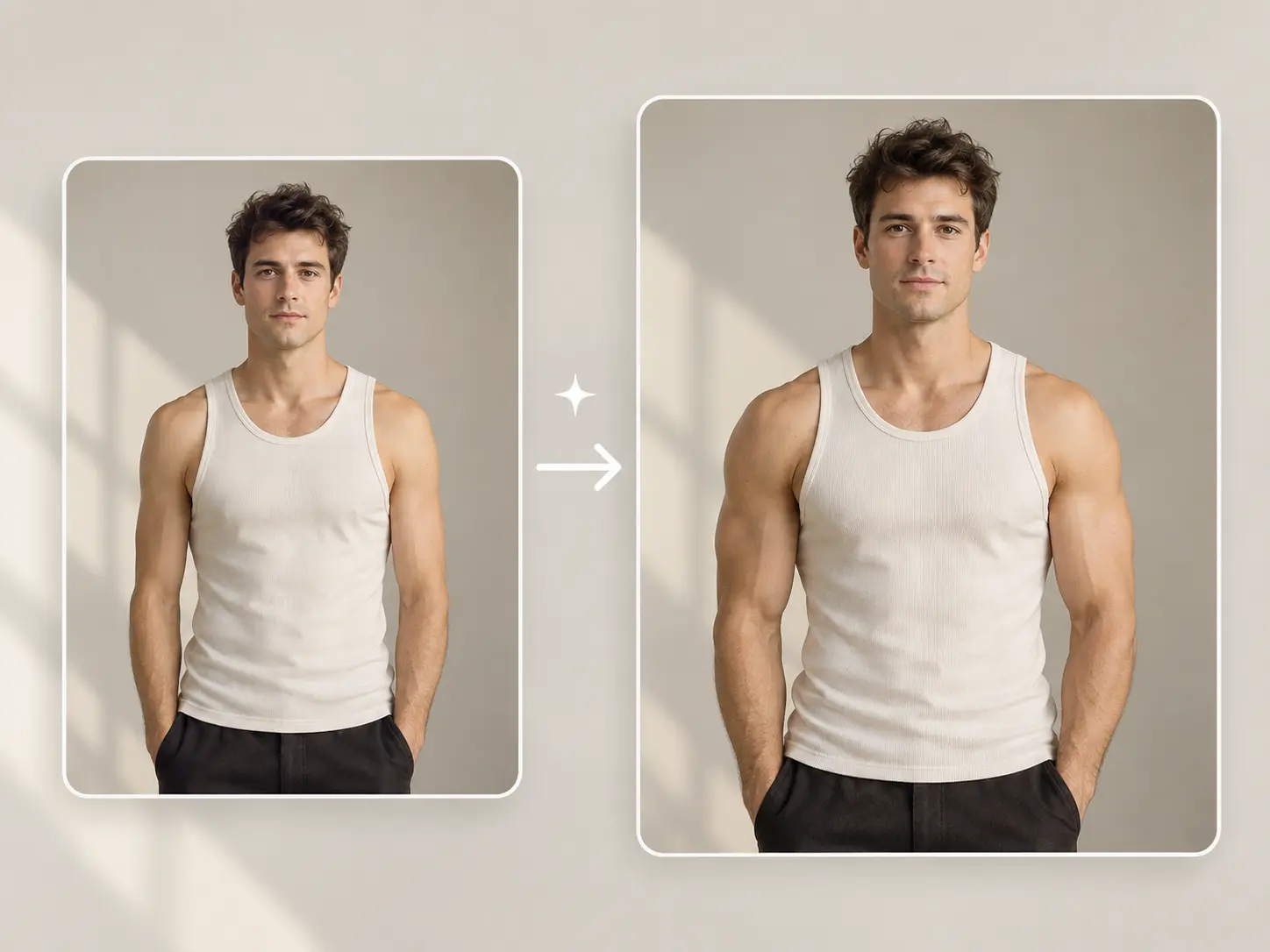
한 장의 사진으로 이 효과를 시도해 보세요.
한 사람의 초상화로 시작해 보세요. 변화가 더 명확하게 보이도록, 얼굴과 상완 부분이 보이는 사진을 선택하세요. 예를 들어, 소매 없는 옷을 입은 모습의 사진이 좋습니다.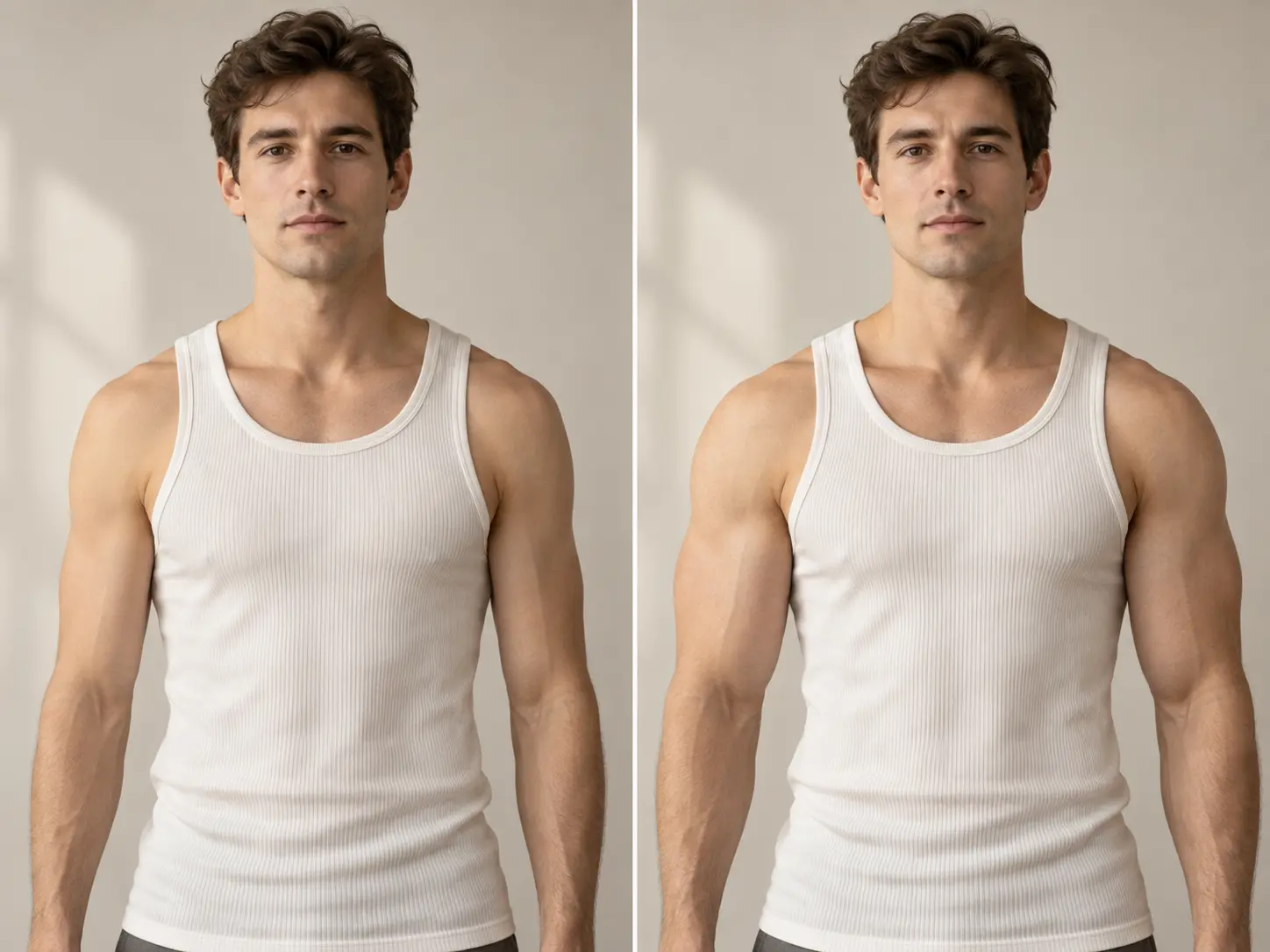
수동적인 근육 수정 작업은 생략하세요.
수동으로 팔을 조정하거나 그림자를 추가할 필요 없이, 미리 설정된 비셉스 효과를 적용할 수 있습니다. 사진을 업로드한 후 ‘생성하기’를 클릭하여 효과를 확인해 보세요.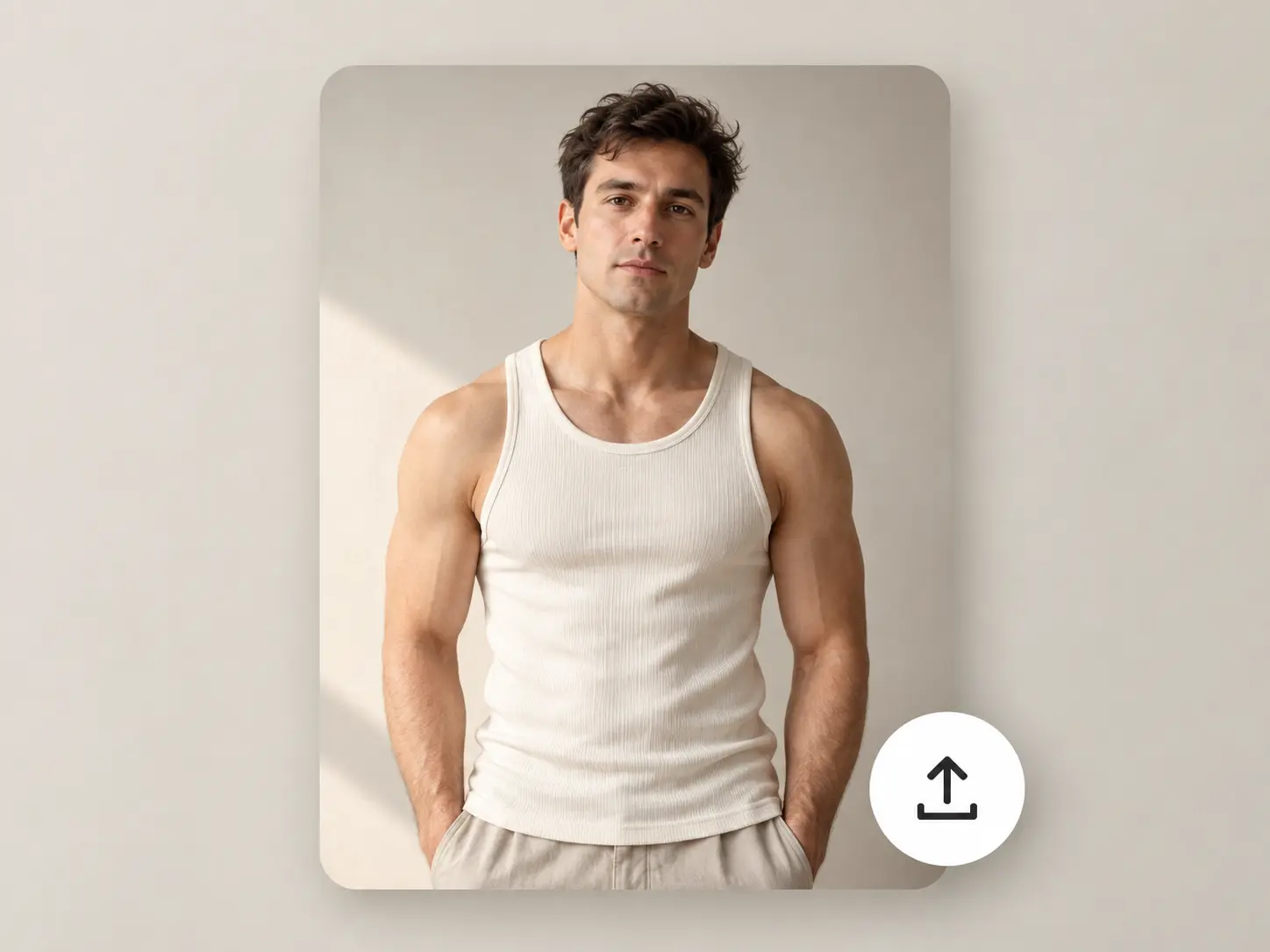
Dreamface의 가장 가치 있는 기능
AI 키스
사진으로부터 AI 키스 애니메이션을 만들어보세요.
AI Hug
AI로 생성된 가상의 포옹 형태로 사진들을 모아보세요.
펫 비디오 애니메이션
애완동물 사진을 애니메이션 비디오 콘텐츠로 변환하세요.
AI 비디오 메이커
비디오 콘텐츠 제작을 위한 AI 도구를 살펴보세요.