
下載 DreamFace 應用程式,隨時隨地創作

下載應用程式
App Store

下載應用程式
Google Play

安裝 APK
Android
1970年代肖像
上传图片
点击上传图片
试用我们的示例图片
示例滤镜


4.9

Chrome Store

Global Users

4.9
Apple Store
受到全球領先機構信賴












70年代肖像怎麼拍
步驟 1 上傳一張清晰人像
添加一張光線充足的頭像或頭肩照,面部居中且易於看到。
步驟 2 選擇1970年代的肖像
選擇上世紀70年代的Portraits濾鏡,加入棕褐色色調、復古質感、經典的工作室氛圍。
步驟 3 生成並保存
創建你的復古肖像,然後下載它或分享到任何你想要的地方。
爲什麼要試試上世紀70年代的肖像濾鏡
褪色棕褐色檔案紋理
打造柔和的棕褐色飾面,配以柔和的紋理、輕薄的紙飾細節,以及讓人感覺從1970年代照片檔案中拉出的肖像的陳年深度。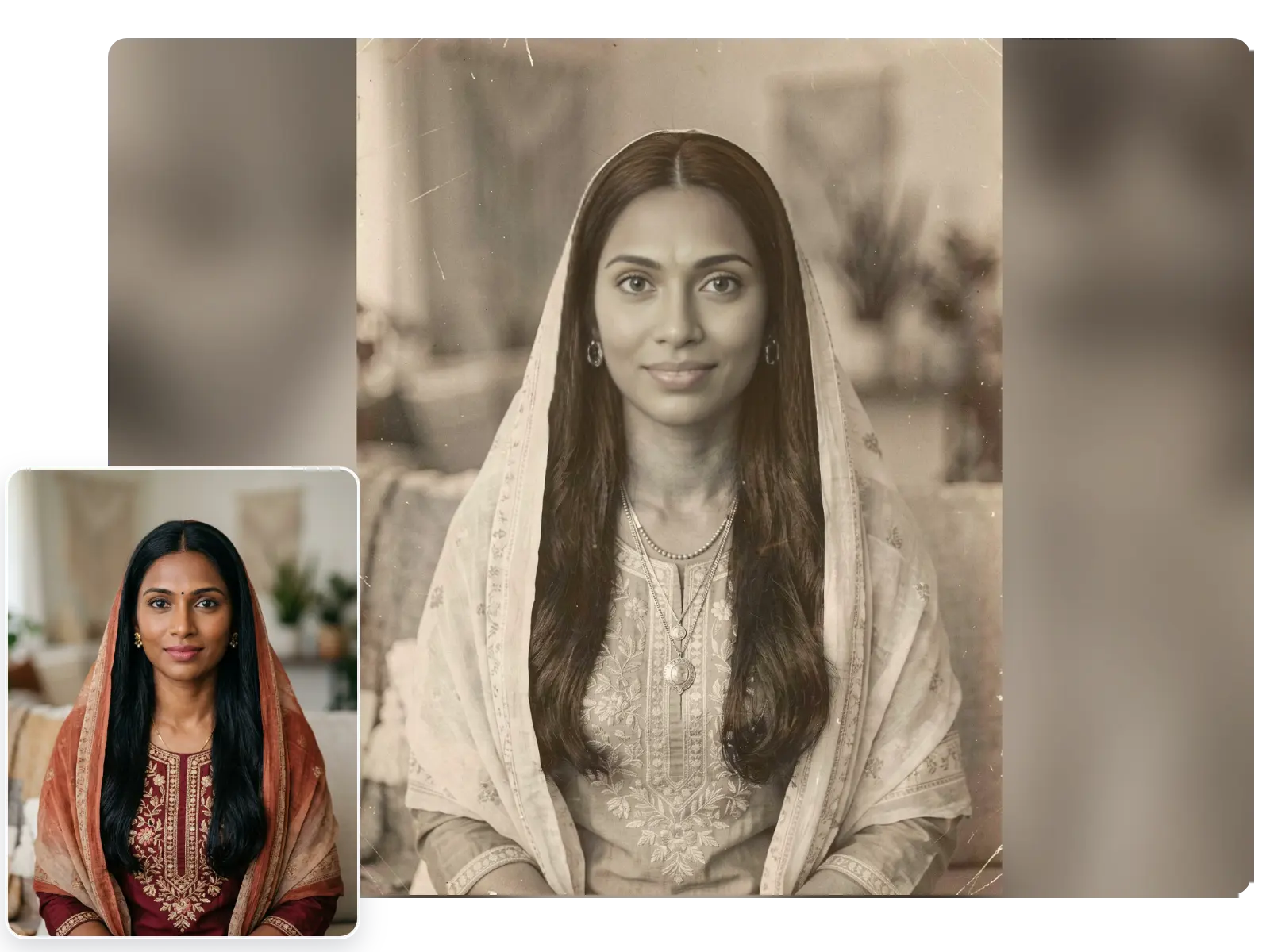
Classic Studio爆頭取景
保持面部居中,採用與傳統工作室肖像相匹配的沉穩的頭肩組合,並保留清晰的眼睛、珠寶和麪料細節。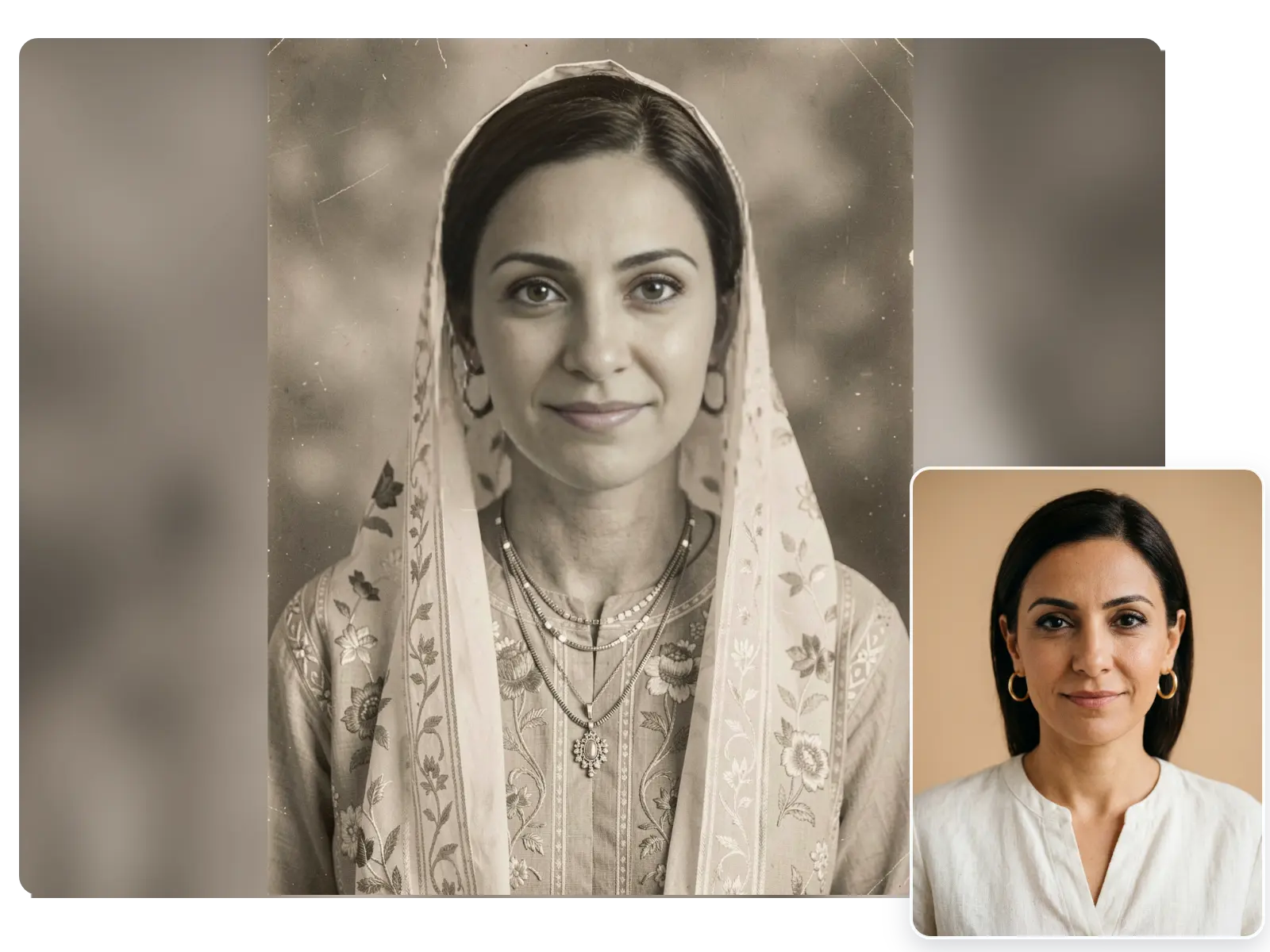
仍然清晰可見的傳統造型
look適合刺繡服裝、dupattas、分層項鍊,以及其他經典的造型線索,同時保持最終的肖像打磨而不是過於戲劇化。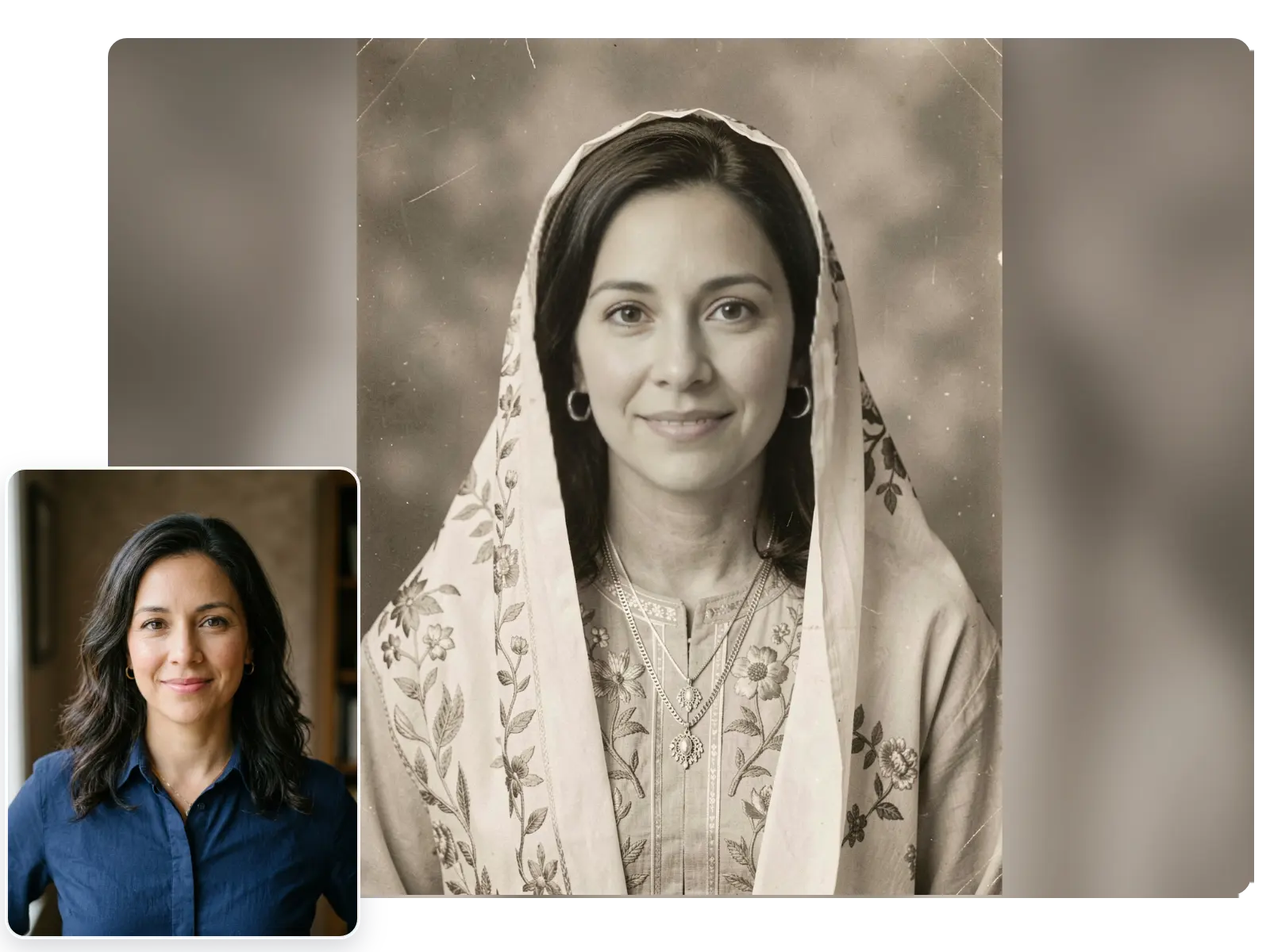
One-Photo Vintage Makeover
上傳清晰的人像,選擇70年代的人像,秒生成可分享的復古效果,無需全棚拍。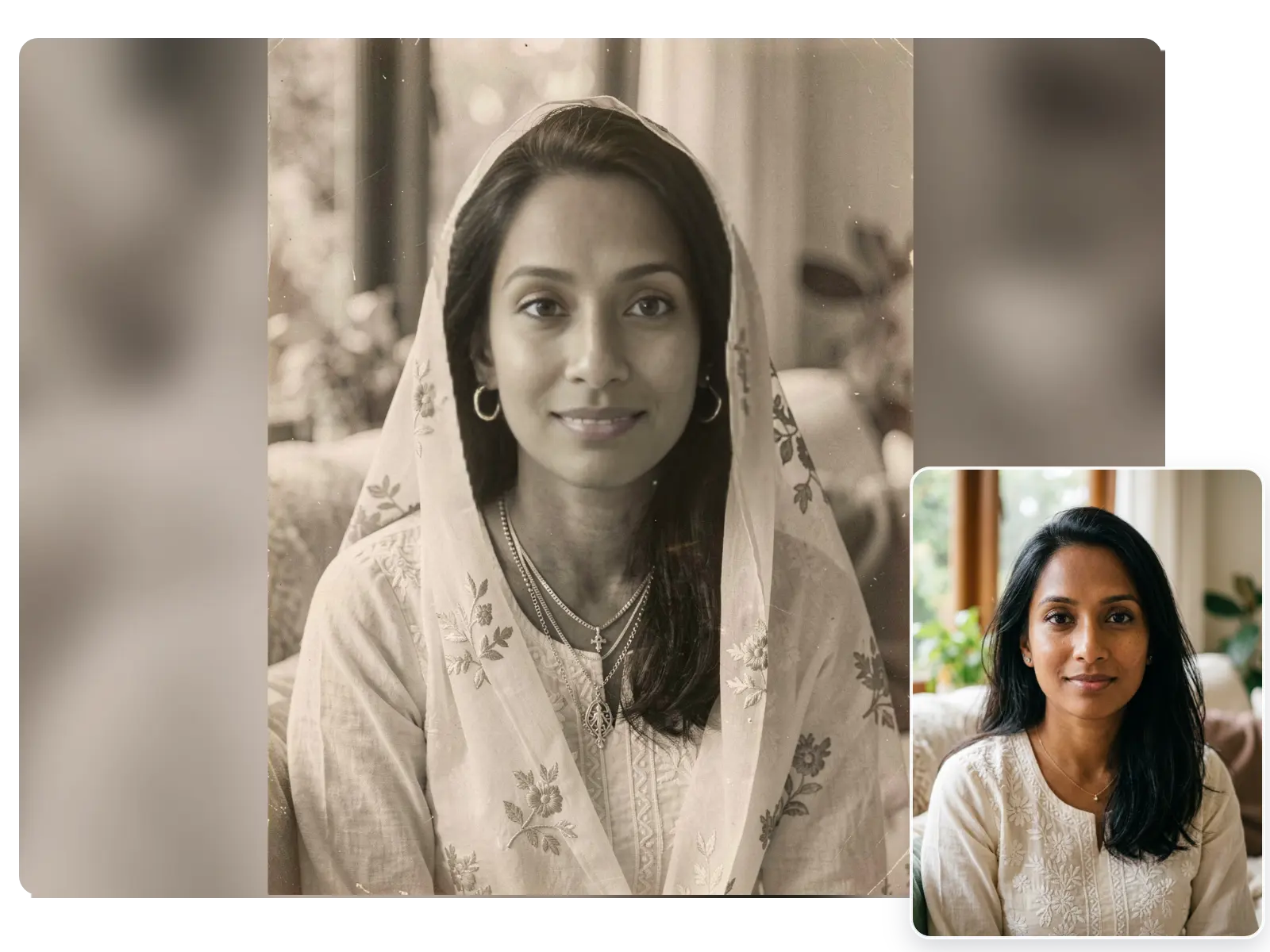
常見問題
70年代人像濾鏡,現代自拍還能用嗎?
是啊。面部細節清晰的居中自拍效果很好,尤其是在背景簡單、燈光柔和甚至均勻的情況下。
這個濾鏡在特寫人像還是更寬的照片上更好看?
特寫或頭肩照通常會給出最好的效果,因爲復古工作室取景將面部作爲主要焦點。
傳統服飾珠寶還會在最終形象中展現嗎?
通常是的。刺繡、耳環、圍巾、層疊項鍊,在原照銳利、不太暗的情況下,還是能看清的。
棕褐色效應會讓膚色看起來不自然嗎?
目標是一個柔軟的老照片完成,而不是一個泥濘的結果。光線充足的輸入照片往往能保持面部特徵清晰,同時仍能捕捉到褪色的棕褐色情緒。
使用70年代人像需要幾張照片?
這個模板需要一個輸入圖像,所以你只需要上傳一張清晰的人像就可以上手。
1970年代的肖像可以免費試用嗎?
在生成最終的復古肖像之前,您可以在工具頁面上查看當前的DreamFace訪問和試用選項。