
下载 DreamFace 应用,随时随地创作

下载应用
App Store

下载应用
Google Play

安装 APK
Android
1970年代肖像
上传图片
点击上传图片
试用我们的示例图片
示例滤镜


4.9

Chrome Store

Global Users

4.9
Apple Store
受到全球领先机构信赖












70年代肖像怎么拍
步骤 1 上传一张清晰人像
添加一张光线充足的头像或头肩照,面部居中且易于看到。
步骤 2 选择1970年代的肖像
选择上世纪70年代的Portraits滤镜,加入棕褐色色调、复古质感、经典的工作室氛围。
步骤 3 生成并保存
创建你的复古肖像,然后下载它或分享到任何你想要的地方。
为什么要试试上世纪70年代的肖像滤镜
褪色棕褐色档案纹理
打造柔和的棕褐色饰面,配以柔和的纹理、轻薄的纸饰细节,以及让人感觉从1970年代照片档案中拉出的肖像的陈年深度。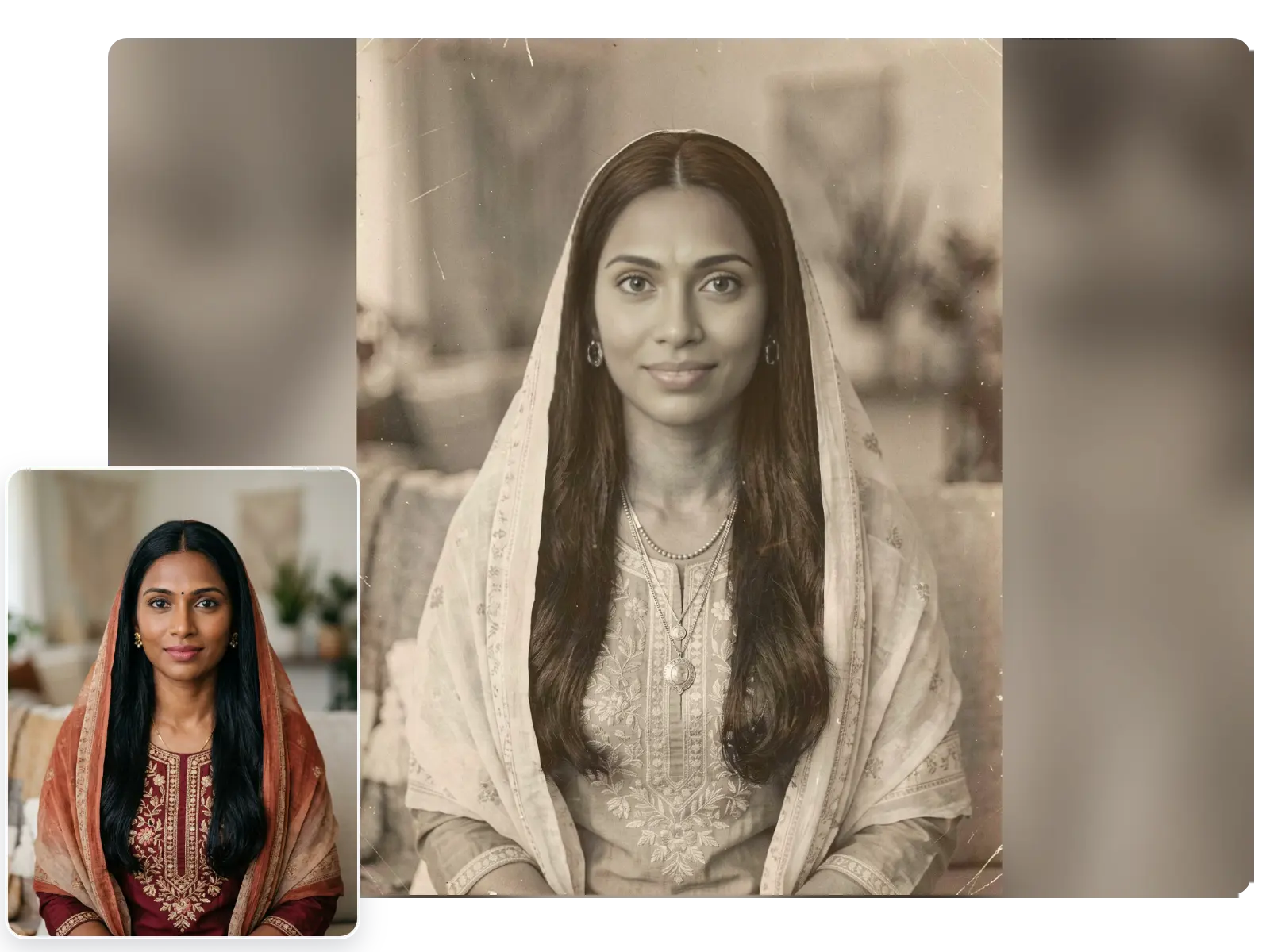
Classic Studio爆头取景
保持面部居中,采用与传统工作室肖像相匹配的沉稳的头肩组合,并保留清晰的眼睛、珠宝和面料细节。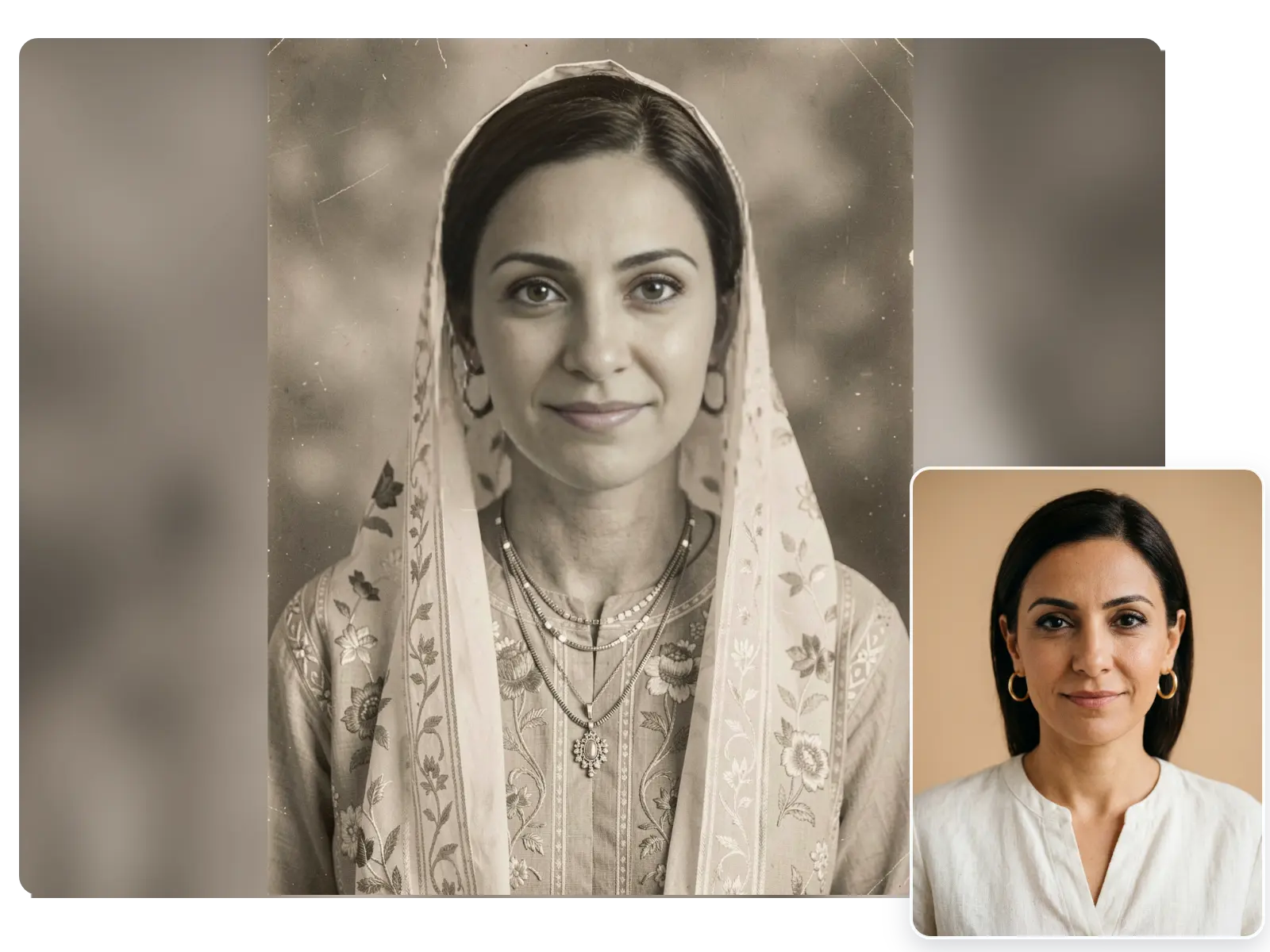
仍然清晰可见的传统造型
look适合刺绣服装、dupattas、分层项链,以及其他经典的造型线索,同时保持最终的肖像打磨而不是过于戏剧化。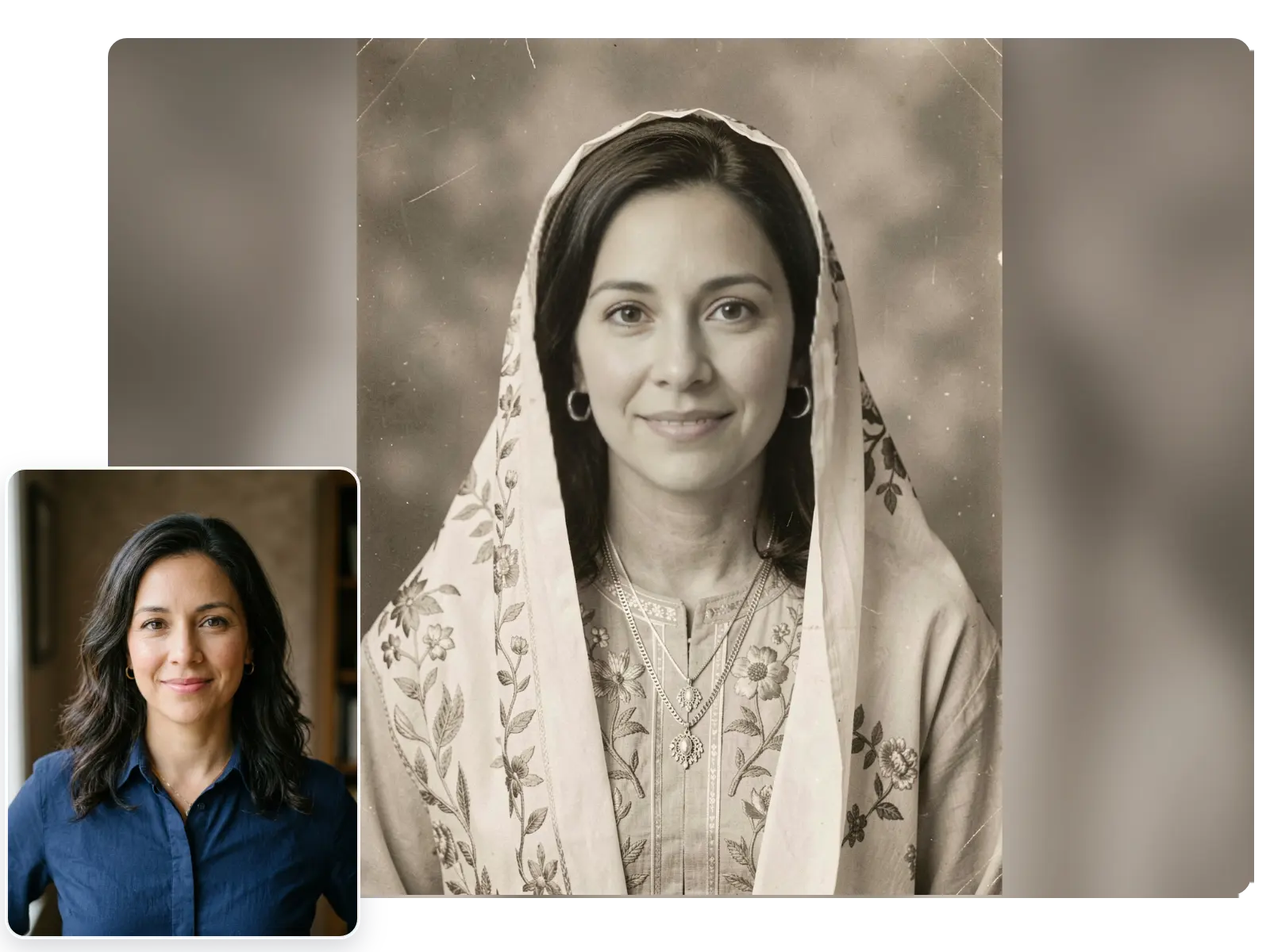
One-Photo Vintage Makeover
上传清晰的人像,选择70年代的人像,秒生成可分享的复古效果,无需全棚拍。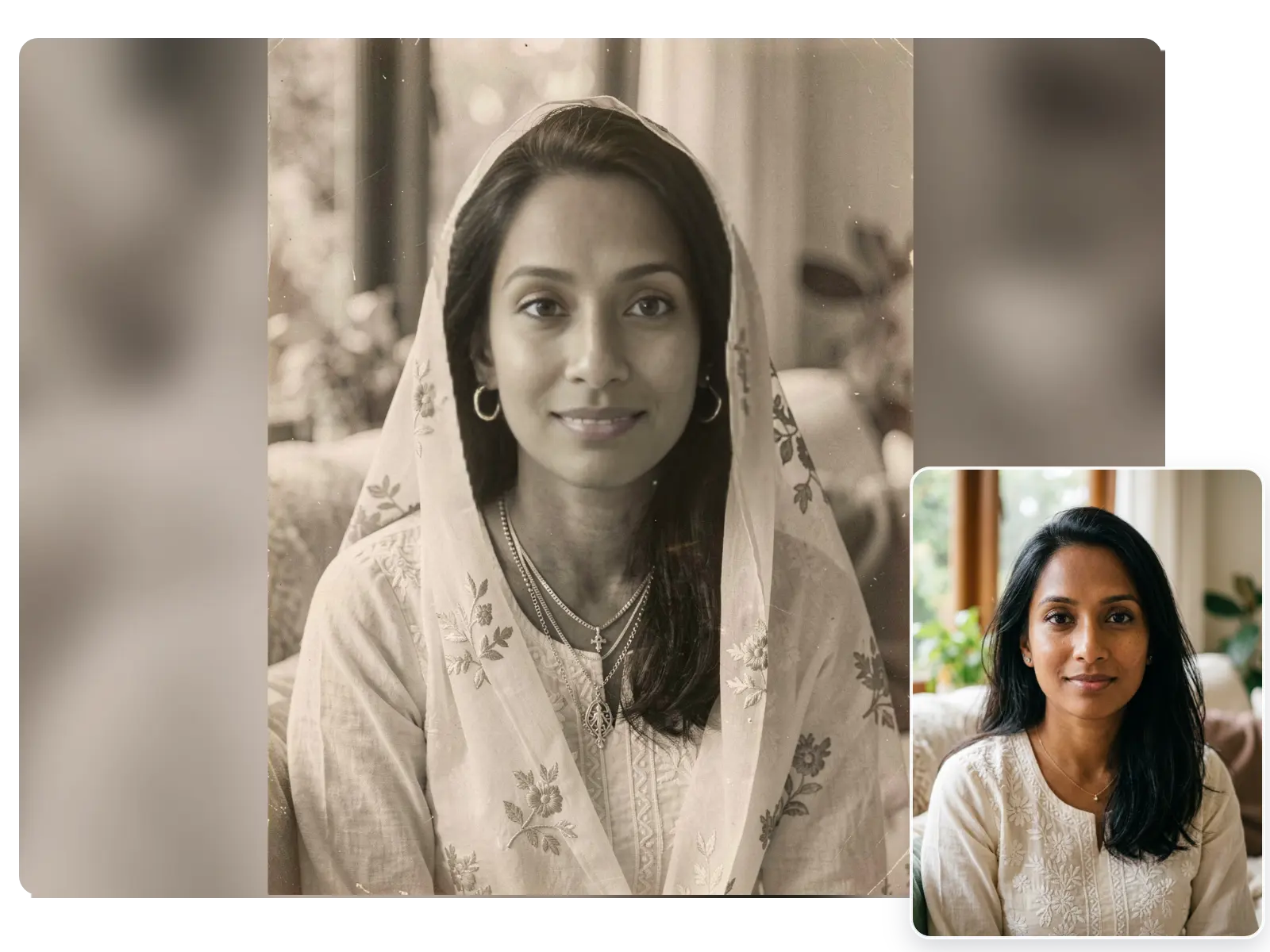
常见问题
70年代人像滤镜,现代自拍还能用吗?
是啊。面部细节清晰的居中自拍效果很好,尤其是在背景简单、灯光柔和甚至均匀的情况下。
这个滤镜在特写人像还是更宽的照片上更好看?
特写或头肩照通常会给出最好的效果,因为复古工作室取景将面部作为主要焦点。
传统服饰珠宝还会在最终形象中展现吗?
通常是的。刺绣、耳环、围巾、层叠项链,在原照锐利、不太暗的情况下,还是能看清的。
棕褐色效应会让肤色看起来不自然吗?
目标是一个柔软的老照片完成,而不是一个泥泞的结果。光线充足的输入照片往往能保持面部特征清晰,同时仍能捕捉到褪色的棕褐色情绪。
使用70年代人像需要几张照片?
这个模板需要一个输入图像,所以你只需要上传一张清晰的人像就可以上手。
1970年代的肖像可以免费试用吗?
在生成最终的复古肖像之前,您可以在工具页面上查看当前的DreamFace访问和试用选项。