DreamFace

Sprache

De
    Sprache
  • English
  • Português
  • 简体中文
  • 繁體中文
  • 日本語
  • Español
  • Bahasa Indonesia
  • ไทย
  • Tiếng Việt
  • हिंदी
  • Русский
  • Italiano
  • 한국어
  • मराठी
  • Nederlands
  • Norsk
  • ਪੰਜਾਬੀ
  • Polski
  • Dansk
  • Suomi
  • Français
  • Deutsch
  • Svenska
  • Kiswahili
  • తెలుగు
  • Türkçe
  • বাংলা
  • اردو
  • العربية
  • فارسی
  • Ελληνικά
Jetzt beginnen
Chrome Store
4.9

Chrome Store

20,000,000+

Global Users

Apple Store
4.9

Apple Store

Vertrauen führender Institutionen weltweit

Wie man ein Cartoon-Stil-Video erstellt

Schritt 1

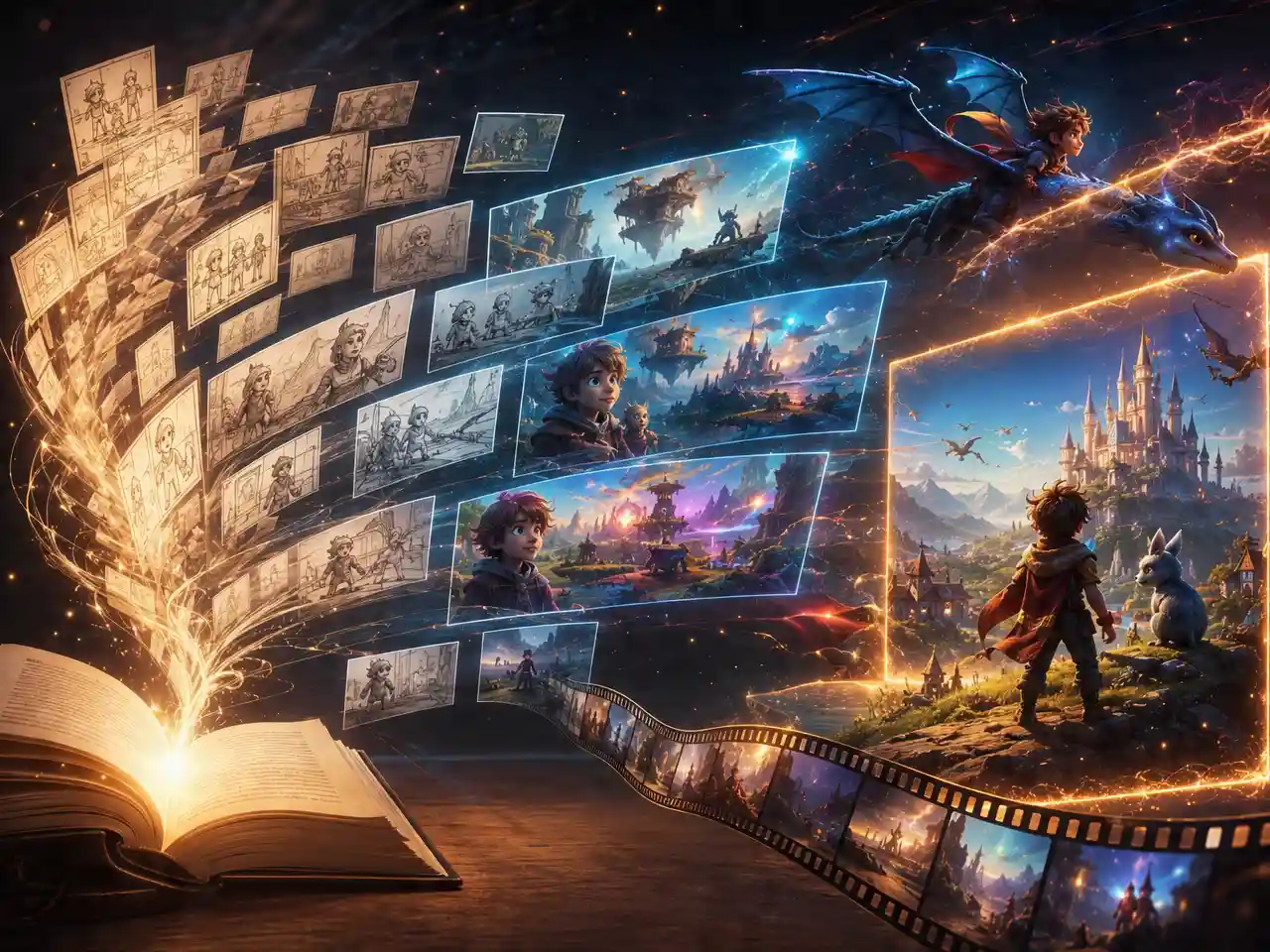
Beschreiben Sie die Szene oder laden Sie ein Foto hoch.

Schreiben Sie einfach, was Sie sehen möchten – oder bringen Sie eine bestehende Fotoquelle mit, um das Bild neu zu gestalten.

Schritt 2

Erstellen Sie die Karikaturenversion.

DreamFace verwendet den Cartoon-Look und erstellt das Video.

Schritt 3

Überprüfung und Export

Überprüfen Sie das Ergebnis und laden es herunter, sobald der Stil passt.

Eigenschaften des AI-Karikaturengenerators

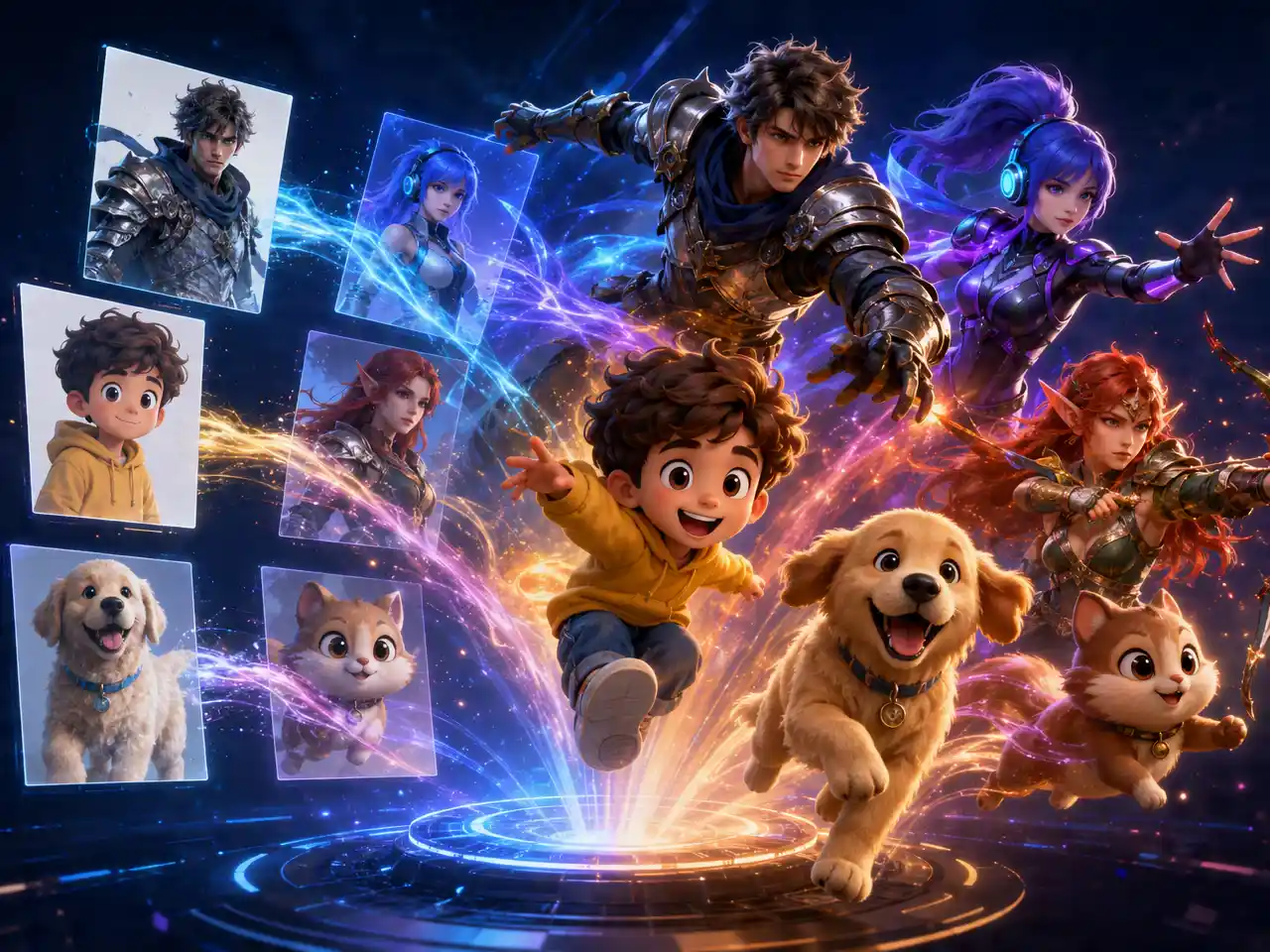
Karikaturen-Aussehen aus einem Prompt oder Foto

Beschreiben Sie eine Szene in Textform – oder laden Sie ein Foto hoch, um es neu gestalten zu lassen. So erhalten Sie ein Video mit einem cartoonhaften Aussehen anstelle eines realistischen Renderings.
Karikaturen-Aussehen aus einem Prompt oder Foto

Einfache Formen und ausdrucksstarker Farbton

Die Darstellung verwendet eher flache Farben und saubere Umrisse – anstatt detaillierter fotografischer Details – was zu einem klassischen Cartoon-Look führt.
Einfache Formen und ausdrucksstarker Farbton

Der Stil gilt sowohl für Menschen als auch für Szenen.

Die Zeichnungsstilistik funktioniert unabhängig davon, ob es sich um ein Porträt, eine ganze Szene oder eine schriftliche Beschreibung ohne Foto handelt.
Der Stil gilt sowohl für Menschen als auch für Szenen.

Vergleichen von einigen Stilvarianten

Erstellen Sie wieder denselben Prompt oder Foto, um eine andere Variante des Cartoon-Looks zu sehen – bevor Sie sich für eine bestimmte Variante entscheiden.
Vergleichen von einigen Stilvarianten

Häufig gestellte Fragen

Warum verwenden Sie DreamFace für Cartoon-Videos?

Stil und Bewegung in einer Generation

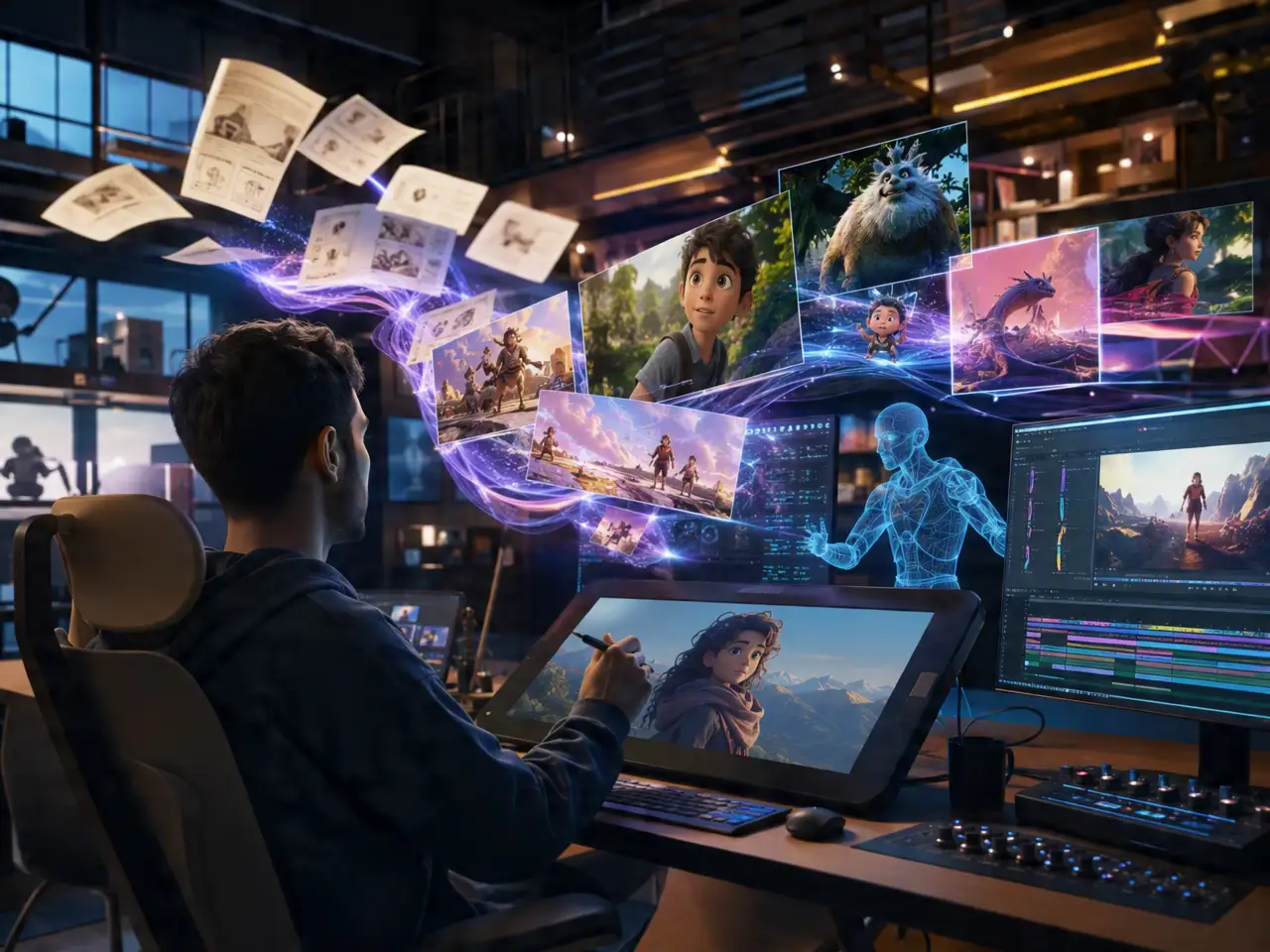
Man setzt den Cartoon-Stil und die Videomotion zusammen – anstatt zunächst ein Foto zu stylen und es anschließend als eigenständigen Schritt zu animieren.

Klarline – bleibt sauber

Die kräftigen Umrandungen und die flachen Farbgebiete bleiben trotz der Bewegung intakt – sie brechen nicht zusammen oder verwischen sich nicht.

Versuchen Sie mehr als einen Blick.

Erstellen Sie einige Varianten des gleichen Eingangs und wählen Sie diejenige aus, die am besten passt.

Anweisungen und Fotos – bleibt bei euch.

Die für die Erstellung des Cartoon-Stil-Videos verwendeten Quelldaten werden weder veröffentlicht noch von DreamFace wieder verwendet.

Weitere wertvolle Funktionen von Dreamface

AI-Video-Generator
Erstellen Sie AI-Produktvideos, Werbeclips, Launch-Teeserien, E-Commerce-Demos sowie soziales Produktinhalt aus Anweisungen, Bildern oder Vorlagen.
AI-Video
Verwenden Sie DreamFace AI Video, um statische Produktbilder oder Texte in lebensnahe Videoanimationen zu verwandeln – mit Vorlagen, Referenzen sowie Anfang- und Ende-Frames.
Video Enhancer
Verbessern Sie die Produktvideos durch AI-Upscaling, klarere Details, bessere Farben und höhere Auflösung – bevor Sie Anzeigen oder E-Commerce-Videos veröffentlichen.
Hintergrundentfernung
Entfernen Sie die Hintergründe der Produktfotos und bereiten Sie saubere Ausschnitte für Produktvideos, Werbespots, Marktplatzclips sowie gesponserten Social-Media-Anzeigen vor.

Sie lieben Dreamface

Nicht das, was ich erwartet habe – aber auf eine positive Weise.

Ich wollte etwas weniger Realistisches für ein Kindermodell – das Cartoon-Design war genau die richtige Wahl.

Umrisse blieben sauber.

Man hatte Angst, dass die krassen Linienverläufe beim Bewegen unordentlich werden könnten – doch sie hielten gut stand.

Die Bearbeitung der Fotos mit Restyle funktioniert besser als die Bearbeitung mit dem Prompt allein.

Ich habe stattdessen ein Foto hochgeladen, anstatt es von vorne bis hinten beschreiben zu müssen. Auf diese Weise sah das Bild besser aus.

Versucht ein paar Varianten aus.

Die gleiche Szene wurde zweimal neu erstellt – und die Version mit besserer Farbbalance wurde ausgewählt.

Gut für eine nicht-realistische Einleitung.

Ich habe es für die Einstiegseinblendung eines Kanals verwendet – dabei fand ich die fotorealistische Aufnahme nicht passend.

Einfach genug für einen schnellen Test.

Es war nicht notwendig, neue Einstellungen zu erlernen. Man beschrieb eine Szene – und es wurde ein nutzbarer Cartoon-Clip zurückgegeben.

Nicht das, was ich erwartet habe – aber auf eine positive Weise.

Ich wollte etwas weniger Realistisches für ein Kindermodell – das Cartoon-Design war genau die richtige Wahl.

Umrisse blieben sauber.

Man hatte Angst, dass die krassen Linienverläufe beim Bewegen unordentlich werden könnten – doch sie hielten gut stand.

Die Bearbeitung der Fotos mit Restyle funktioniert besser als die Bearbeitung mit dem Prompt allein.

Ich habe stattdessen ein Foto hochgeladen, anstatt es von vorne bis hinten beschreiben zu müssen. Auf diese Weise sah das Bild besser aus.

Versucht ein paar Varianten aus.

Die gleiche Szene wurde zweimal neu erstellt – und die Version mit besserer Farbbalance wurde ausgewählt.

Gut für eine nicht-realistische Einleitung.

Ich habe es für die Einstiegseinblendung eines Kanals verwendet – dabei fand ich die fotorealistische Aufnahme nicht passend.

Einfach genug für einen schnellen Test.

Es war nicht notwendig, neue Einstellungen zu erlernen. Man beschrieb eine Szene – und es wurde ein nutzbarer Cartoon-Clip zurückgegeben.