DreamFace

Sprache

De
    Sprache
  • English
  • Português
  • 简体中文
  • 繁體中文
  • 日本語
  • Español
  • Bahasa Indonesia
  • ไทย
  • Tiếng Việt
  • हिंदी
  • Русский
  • Italiano
  • 한국어
  • मराठी
  • Nederlands
  • Norsk
  • ਪੰਜਾਬੀ
  • Polski
  • Dansk
  • Suomi
  • Français
  • Deutsch
  • Svenska
  • Kiswahili
  • తెలుగు
  • Türkçe
  • বাংলা
  • اردو
  • العربية
  • فارسی
  • Ελληνικά
Jetzt beginnen
Chrome Store
4.9

Chrome Store

20,000,000+

Global Users

Apple Store
4.9

Apple Store

Vertrauen führender Institutionen weltweit

Wie man ein längeres AI-Video erstellt

Schritt 1

Erstellen Sie einen Überblick über Ihre Szenen

Teile das, was Sie zeigen möchten, in eine grobe Reihe von Abschnitten auf.

Schritt 2

Jeden Segment erzeugen

Erstellen Sie die Szenen einzeln – basierend auf Anweisungen, Fotos oder einem Skript.

Schritt 3

Organisieren und Exportieren

Setzen Sie die Reihenfolge und den Takt fest, dann exportieren Sie die gesamte Sequenz als ein Video.

Funktionen des AI-Langvideo-Generators

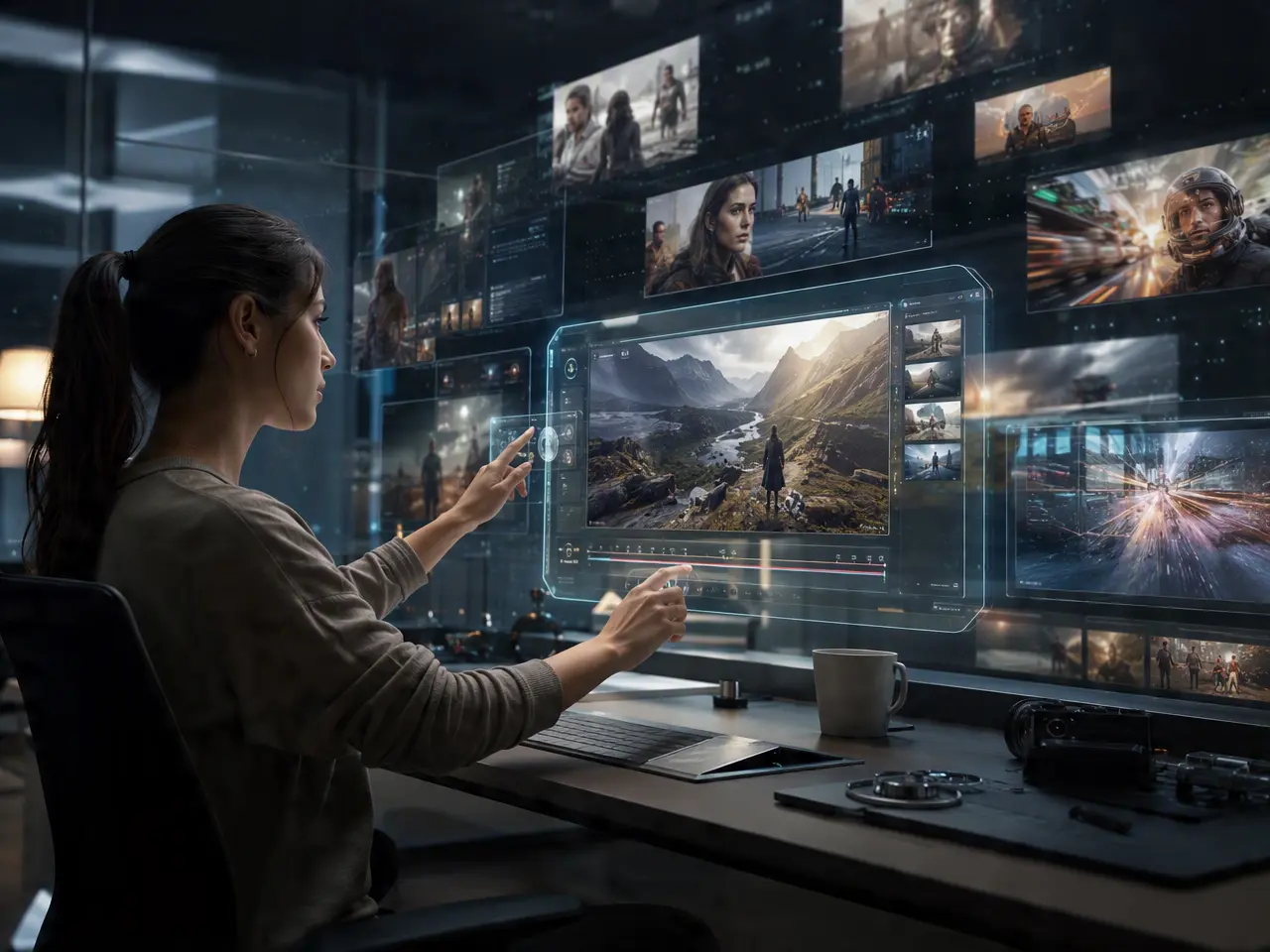
Mehrere Szenen, eine Zeitlinie

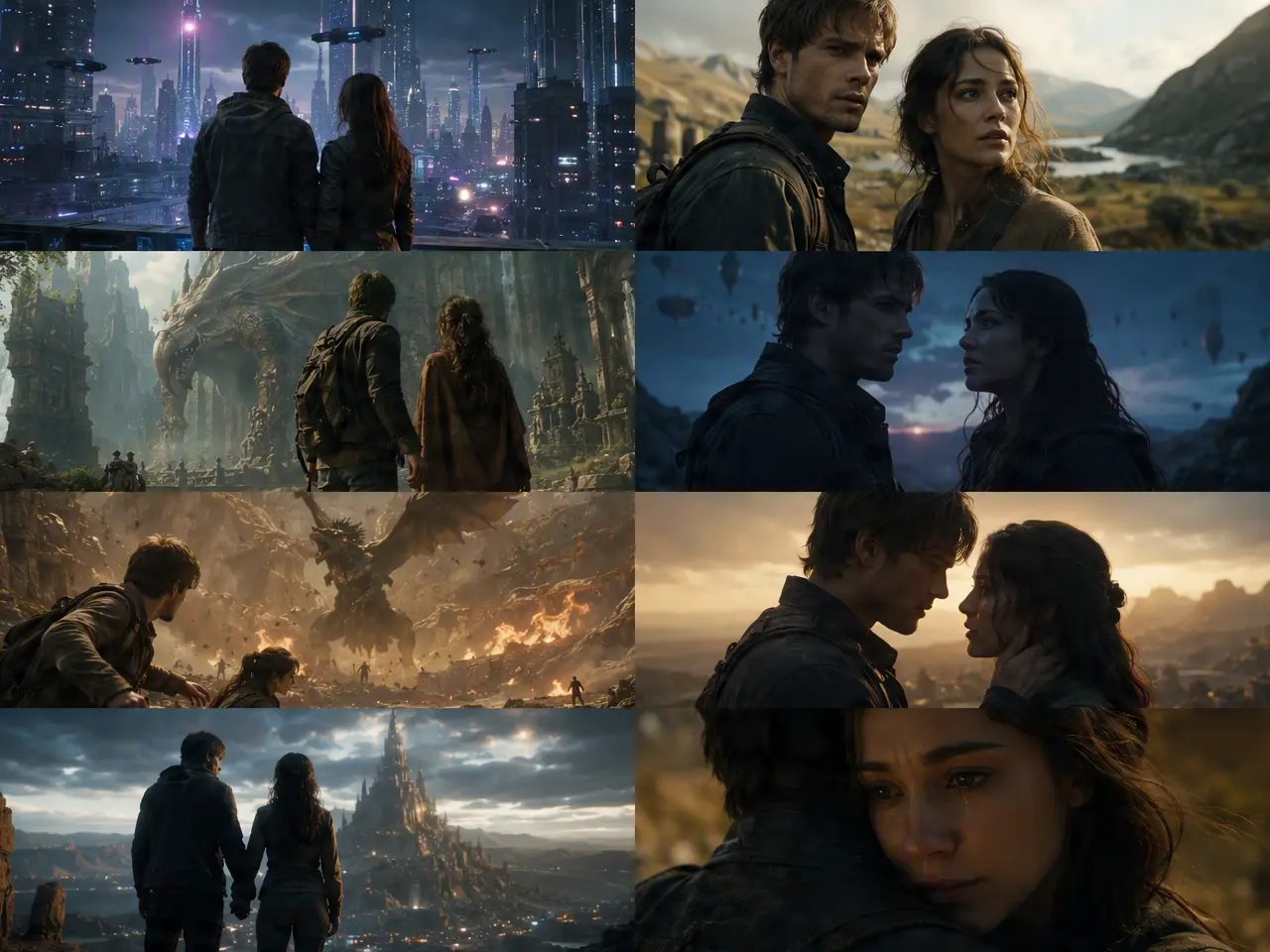
Erstellen Sie mehrere Szenen separat, dann ordnen Sie sie zu einer einzigen, längeren Sequenz zusammen – anstatt die verschiedenen Dateien alleine zu bearbeiten.
Mehrere Szenen, eine Zeitlinie

Setzen Sie das Tempo der Szenen ein – Szene für Szene.

Steuern Sie die Dauer jedes Abschnitts, damit das gesamte Video nicht zu lange dauert und nicht zu schnell vorbeizieht.
Setzen Sie das Tempo der Szenen ein – Szene für Szene.

Ursorge vor dem Exportieren

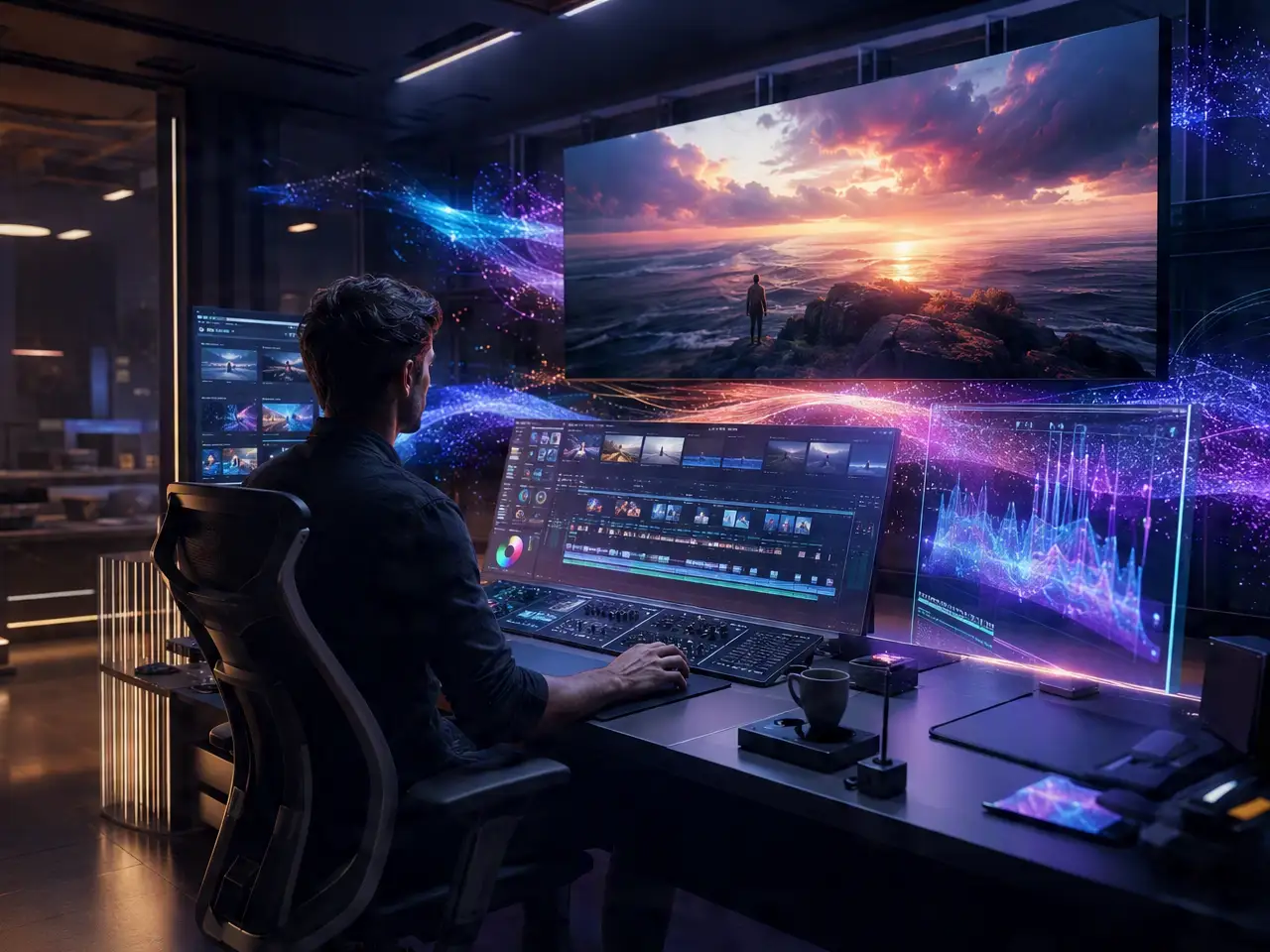
Ändern Sie die Reihenfolge der Szenen, um den Fluss der Szene zu verbessern – ohne dabei irgendeinen Teil des Films neu zu erstellen.
Ursorge vor dem Exportieren

Eine Datei, keine mehrere, die zusammengeführt werden müssen.

Die fertige Sequenz wird als ein einzelnes herunterladenbares Video dargestellt – nicht als separaten Clips, die man noch zusammenfassen muss.
Eine Datei, keine mehrere, die zusammengeführt werden müssen.

Häufig gestellte Fragen

Warum verwenden Sie DreamFace für längere Videos?

Szenenkette

Die separat erstellten Szenen werden in eine einzige, kontinuierliche Sequenz zusammengeführt – anstatt sie als eigenständige Clips zu behalten.

Die Qualität sinkt nicht in späteren Szenen.

Die Resolution bleibt von dem ersten Segment bis zum letzten konstant.

Einen schwachen Szenenabschnitt einfach auswechseln – ohne neue Rekonstruktionen nötig zu haben.

Erstellen Sie einfach einen neuen Abschnitt, der nicht passt – anstatt das ganze Video erneut zu erstellen.

Die Quellmaterialien bleiben privat.

Die Scripts, Anweisungen oder Fotos, die verwendet werden, um jede Szene zu erstellen, werden nicht geteilt oder auf der Seite von DreamFace veröffentlicht.

Weitere wertvolle Funktionen von Dreamface

AI-Video-Generator
Erstellen Sie AI-Produktvideos, Werbeclips, Launch-Tests, E-Commerce-Demos sowie soziales Produktinhalte aus Anweisungen, Bildern oder Vorlagen.
AI-Video
Verwenden Sie DreamFace AI Video, um statische Produktbilder oder Texte in lebendige Videoanimationen zu verwandeln – mit Vorlagen, Referenzen sowie Anfang- und Ende-Frames.
Video-Enhancer
Verbessern Sie die Produktvideos durch AI-Upscaling, klarere Details, bessere Farben und höhere Auflösung – bevor Sie Anzeigen oder E-Commerce-Videos veröffentlichen.
Hintergrundentfernung
Entfernen Sie die Hintergründe der Produktfotos und bereiten Sie saubere Ausschnitte für Produktvideos, Werbebilder, Marktplatzclips sowie gesponnene Social-Media-Anzeigen vor.

Sie lieben Dreamface

Kein separater Editor erforderlich.

Früher wurde die Exportierung von Clips verwendet, um sie in einer anderen App zu verknüpfen. Das erledigte für mich den Zusammenfassungsprozess.

Die Neuordnung hat die Wiederholung vermieden.

Es wurde erkannt, dass zwei Szenen besser funktionieren, wenn sie vertauscht werden. Es war nicht notwendig, etwas neu zu erstellen, um das Problem zu beheben.

Gut für einen Tutorial.

Es wurde das Handbuch in separate Szenen aufgeteilt – so entstand ein einheitliches Video, anstatt eines unübersichtlichen einzelnen Clips.

Das Pacing Control hat geholfen.

Bei den ersten Versuchen fand sich ein bestimmter Abschnitt als zu lang heraus. Es war einfach, seinen Rhythmus anzupassen, ohne den Rest zu beeinflussen.

Eine Download-Anfrage – fertig.

Es ist gut, dass man am Ende nur ein einziges Dateiformat erhält – anstatt dass man selbst mehrere Exportdateien zusammenfassen muss.

Qualität durchgehend gewährleistet.

Es war beunruhigend, dass die späteren Szenen schlechter aussehen könnten – aber die Lösung blieb von Anfang bis Ende konstant.

Kein separater Editor erforderlich.

Früher wurde die Exportierung von Clips verwendet, um sie in einer anderen App zu verknüpfen. Das erledigte für mich den Zusammenfassungsprozess.

Die Neuordnung hat die Wiederholung vermieden.

Es wurde erkannt, dass zwei Szenen besser funktionieren, wenn sie vertauscht werden. Es war nicht notwendig, etwas neu zu erstellen, um das Problem zu beheben.

Gut für einen Tutorial.

Es wurde das Handbuch in separate Szenen aufgeteilt – so entstand ein einheitliches Video, anstatt eines unübersichtlichen einzelnen Clips.

Das Pacing Control hat geholfen.

Bei den ersten Versuchen fand sich ein bestimmter Abschnitt als zu lang heraus. Es war einfach, seinen Rhythmus anzupassen, ohne den Rest zu beeinflussen.

Eine Download-Anfrage – fertig.

Es ist gut, dass man am Ende nur ein einziges Dateiformat erhält – anstatt dass man selbst mehrere Exportdateien zusammenfassen muss.

Qualität durchgehend gewährleistet.

Es war beunruhigend, dass die späteren Szenen schlechter aussehen könnten – aber die Lösung blieb von Anfang bis Ende konstant.