DreamFace

Langue

Fr
    Langue
  • English
  • Português
  • 简体中文
  • 繁體中文
  • 日本語
  • Español
  • Bahasa Indonesia
  • ไทย
  • Tiếng Việt
  • हिंदी
  • Русский
  • Italiano
  • 한국어
  • मराठी
  • Nederlands
  • Norsk
  • ਪੰਜਾਬੀ
  • Polski
  • Dansk
  • Suomi
  • Français
  • Deutsch
  • Svenska
  • Kiswahili
  • తెలుగు
  • Türkçe
  • বাংলা
  • اردو
  • العربية
  • فارسی
  • Ελληνικά
C'est parti
Chrome Store
4.9

Chrome Store

20,000,000+

Global Users

Apple Store
4.9

Apple Store

Approuvé par des institutions de premier plan dans le monde entier

Comment créer une vidéo AI plus longue

Étape 1

Présentez les scènes de votre histoire.

Décompose ce que vous souhaitez montrer en une série de segments approximatifs.

Étape 2

Générer chaque segment

Créer les scènes une par une à partir de prompts, de photos ou de scripts.

Étape 3

Organiser et exporter

Déterminez l’ordre et le rythme des images, puis exportez l’ensemble de la séquence en un seul vidéo.

Caractéristiques du générateur de vidéos longues IA

Deux scènes, une seule timeline

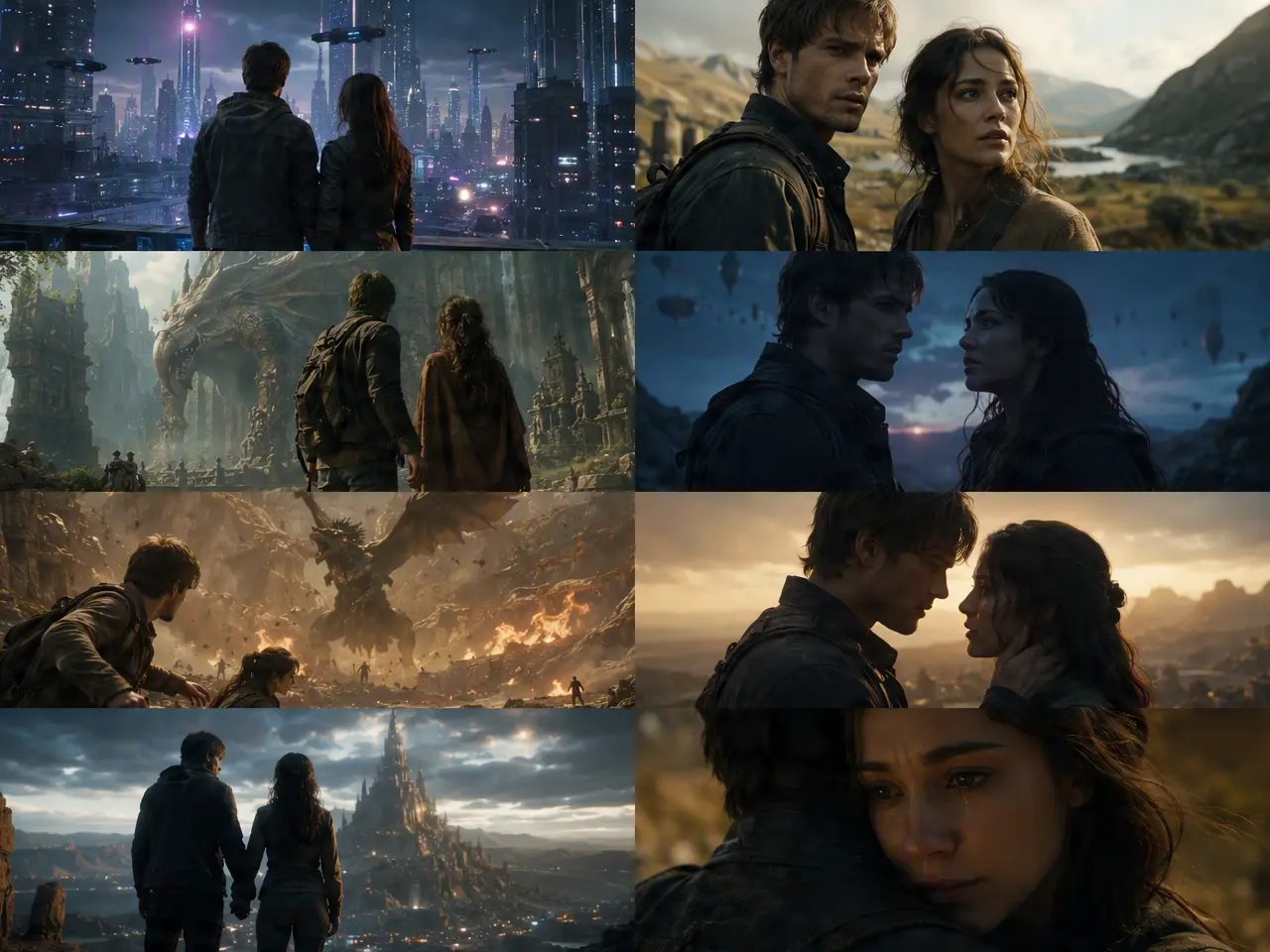
Générez plusieurs scènes indépendamment, puis placez-les ensemble pour créer une séquence plus longue, plutôt que de gérer des fichiers isolés.
Deux scènes, une seule timeline

Définir le rythme de chaque scène individuellement

Contrôlez la durée de chaque segment, afin que le vidéo entière ne dure pas trop longtemps dans une partie et ne soit pas trop rapide dans une autre.
Définir le rythme de chaque scène individuellement

Réorganiser avant d’exporter

Réorganisez l’ordre des scènes pour améliorer le flux, sans régenerer aucun de les séquences.
Réorganiser avant d’exporter

Un seul fichier, pas plusieurs à fusionner.

La séquence finalisée est présentée sous forme d’un seul vidéo téléchargable, plutôt que de plusieurs clips à combiner individuellement.
Un seul fichier, pas plusieurs à fusionner.

Questions Fréquemment Posées

Pourquoi utiliser DreamFace pour les vidéos plus longues ?

Chainage des scènes

Liens qui relient les scènes générées séparément en une seule séquence continue, plutôt que de les laisser comme des clips indépendants.

La qualité ne baisse pas dans les scènes suivantes.

La résolution reste constante du premier segment au dernier.

Échanger une scène faible sans avoir à la reconstruire.

Régenerer un seul segment qui n’a pas été correctement mis en place, plutôt que de devoir refaire tout le vidéo.

Le matériel source reste privé.

Les scripts, les prompts ou les photos utilisés pour créer chaque scène ne sont pas partagés ni publiés par DreamFace.

Fonctions Plus Précieuses de Dreamface

Generateur de vidéos IA
Créer des vidéos produits IA, des clips publicitaires, des teasers de lancement, des démonstrations e-commerce et du contenu social à partir de prompts, d’images ou de modèles.
Vidéo IA
Utilisez DreamFace AI Video pour transformer des images ou du texte statiques en vidéos animées réalistes, en utilisant des modèles, des références, ainsi que des plans de début et de fin.
Améliorateur de vidéo
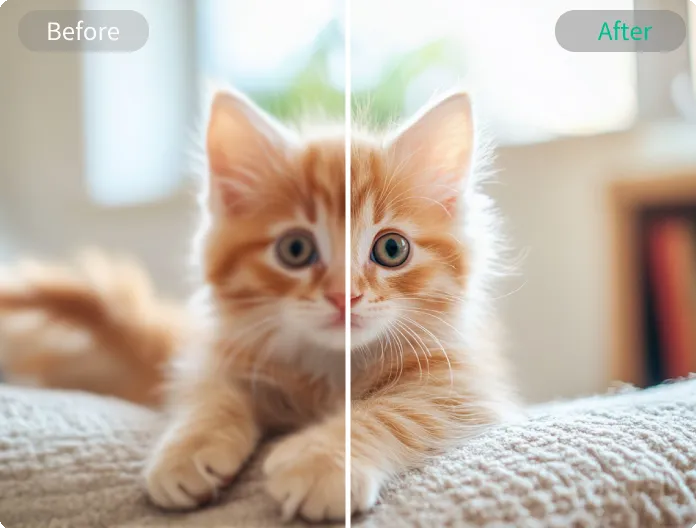
Améliorez les clips de produits grâce à l’upscaling par l’IA, pour obtenir des détails plus nets, des couleurs plus belles et une résolution plus élevée avant de publier des publicités ou des vidéos pour le commerce électronique.
Suppression du fond d’écran
Supprimer les fondes des photos des produits et préparer des éléments nets pour les scènes vidéo, les publicités, les clips sur le marché et les promotions sociales de marque.

Ils Aiment Dreamface

Pas de rédacteur indépendant nécessaire.

J’avais l’habitude d’exporter les clips et de les combiner dans une autre application. Cela permettait de réaliser le processus de fusion pour moi.

Réorganisation a permis d’éviter une redémarrage

J’ai réalisé que deux scènes avaient meilleur effet si elles étaient échangées ; il n’était pas nécessaire de réinitialiser quoi que ce soit pour corriger le problème.

Bon pour un tutoriel.

Il a divisé les instructions en plusieurs étapes, comme des scènes distinctes, pour obtenir un seul vidéo cohérent, plutôt qu’un seul clip désordonné.

Le contrôle du rythme a aidé.

L’un des segments semblait trop long lors des premières tentatives ; il était donc simple de ajuster son rythme sans affecter le reste du texte.

Une seule téléchargement, c’est fait.

C’est appréciable de pouvoir obtenir un seul fichier à la fin, plutôt que d’avoir besoin de combiner plusieurs fichiers moi-même.

Maintenir la qualité tout au long du processus.

On craignait que les scènes ultérieures ne soient moins bonnes, mais la résolution reste cohérente du début à la fin.

Pas de rédacteur indépendant nécessaire.

J’avais l’habitude d’exporter les clips et de les combiner dans une autre application. Cela permettait de réaliser le processus de fusion pour moi.

Réorganisation a permis d’éviter une redémarrage

J’ai réalisé que deux scènes avaient meilleur effet si elles étaient échangées ; il n’était pas nécessaire de réinitialiser quoi que ce soit pour corriger le problème.

Bon pour un tutoriel.

Il a divisé les instructions en plusieurs étapes, comme des scènes distinctes, pour obtenir un seul vidéo cohérent, plutôt qu’un seul clip désordonné.

Le contrôle du rythme a aidé.

L’un des segments semblait trop long lors des premières tentatives ; il était donc simple de ajuster son rythme sans affecter le reste du texte.

Une seule téléchargement, c’est fait.

C’est appréciable de pouvoir obtenir un seul fichier à la fin, plutôt que d’avoir besoin de combiner plusieurs fichiers moi-même.

Maintenir la qualité tout au long du processus.

On craignait que les scènes ultérieures ne soient moins bonnes, mais la résolution reste cohérente du début à la fin.