DreamFace

Langue

Fr
    Langue
  • English
  • Português
  • 简体中文
  • 繁體中文
  • 日本語
  • Español
  • Bahasa Indonesia
  • ไทย
  • Tiếng Việt
  • हिंदी
  • Русский
  • Italiano
  • 한국어
  • मराठी
  • Nederlands
  • Norsk
  • ਪੰਜਾਬੀ
  • Polski
  • Dansk
  • Suomi
  • Français
  • Deutsch
  • Svenska
  • Kiswahili
  • తెలుగు
  • Türkçe
  • বাংলা
  • اردو
  • العربية
  • فارسی
  • Ελληνικά
C'est parti
Chrome Store
4.9

Chrome Store

20,000,000+

Global Users

Apple Store
4.9

Apple Store

Approuvé par des institutions de premier plan dans le monde entier

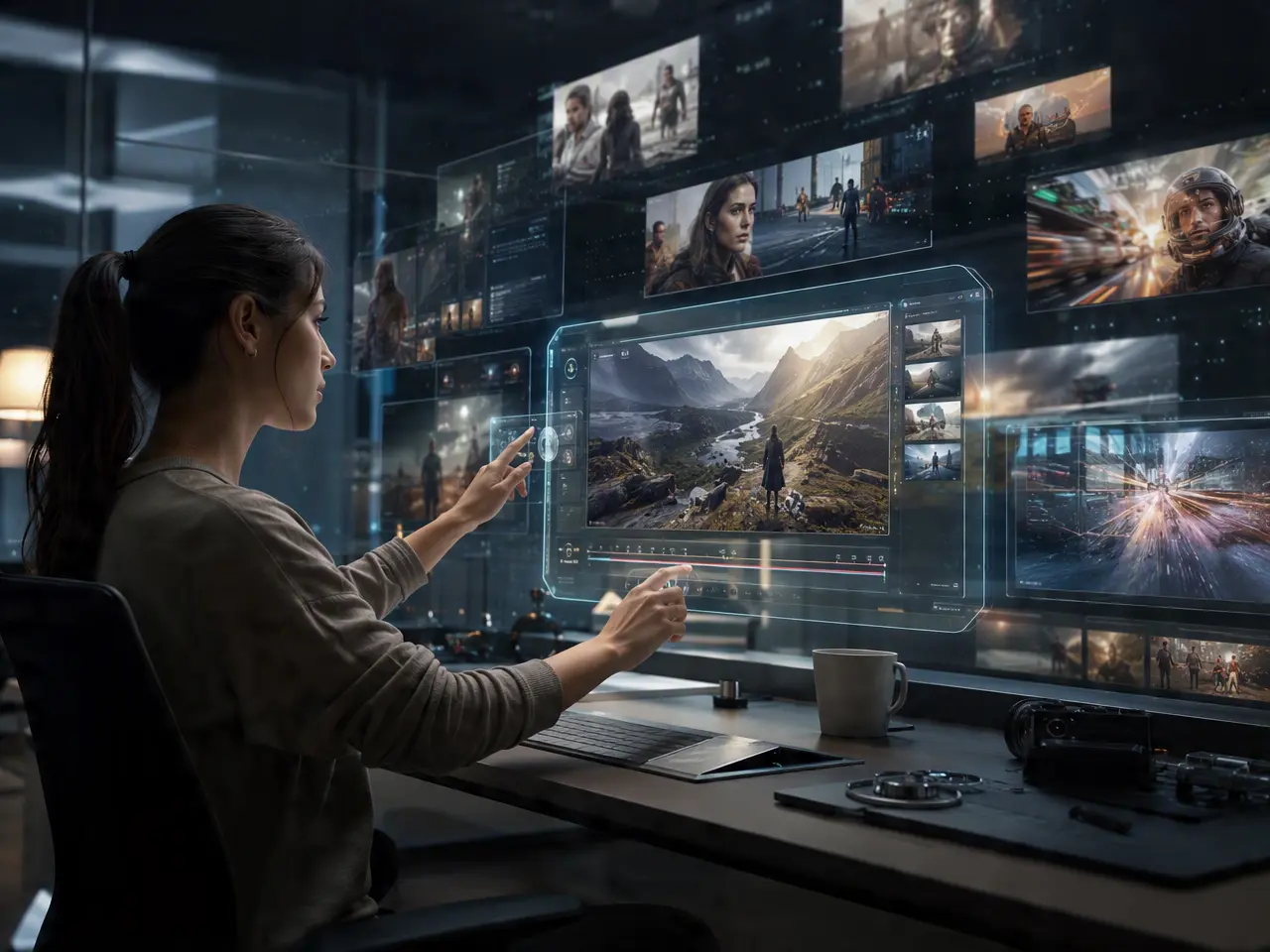
Comment ajouter des effets à une vidéo

Étape 1

Apportez un clip généré ou téléchargé.

Commencer avec des images ou des vidéos que vous avez déjà ou que vous avez générées.

Étape 2

Ajoutez des transitions et des effets

Ajoutez des transitions stylisées et des effets de mouvement là où vous le souhaitez.

Étape 3

Ajuster le rythme et exporter.

Ajustez le timing, visualisez le résultat, puis téléchargez-le.

Caractéristiques du générateur d’effets vidéo IA

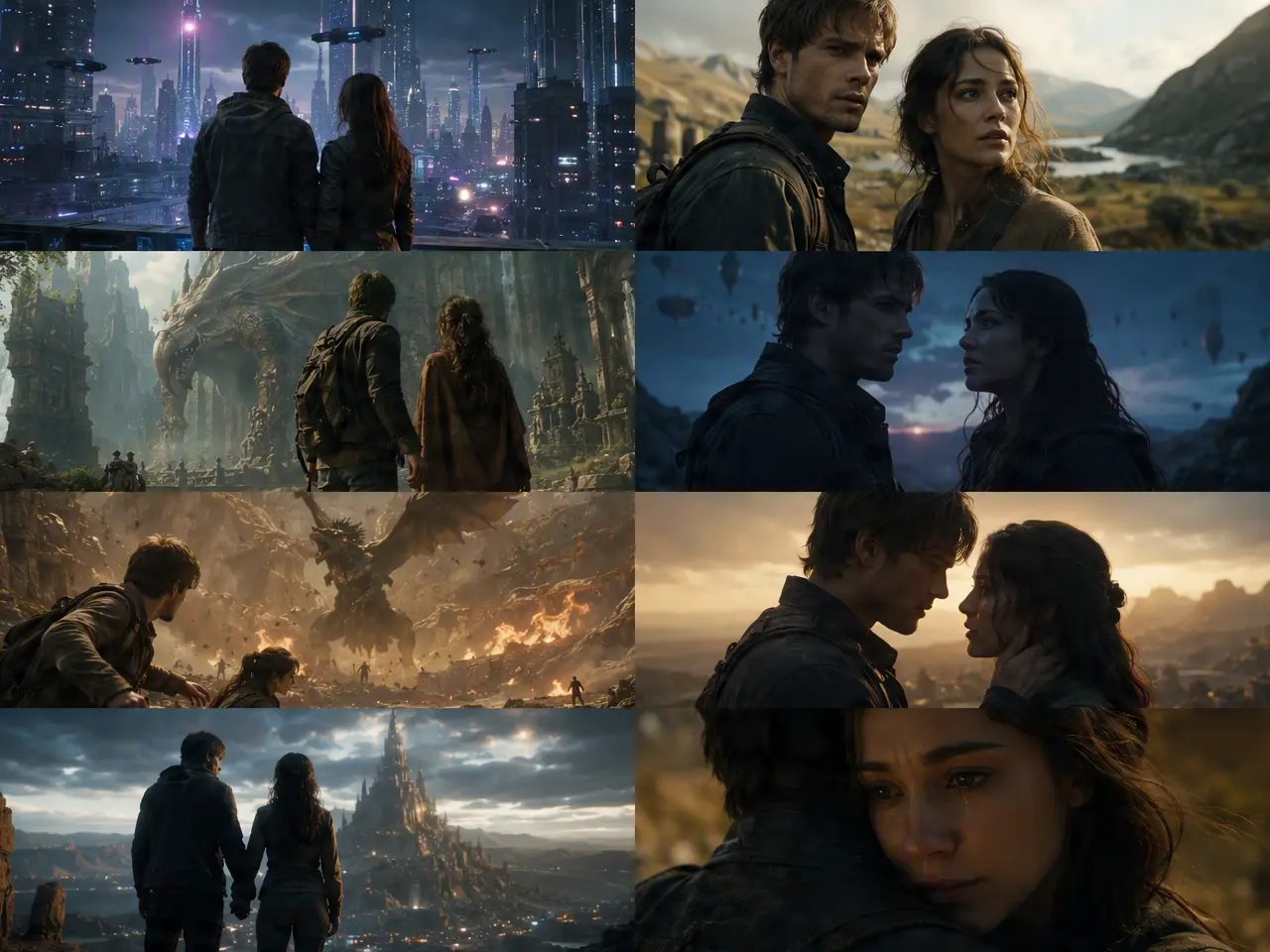
Transitions au-delà d’une coupe de base

Remplacez une transition abrupte entre les scènes par une transition stylisée.
Transitions au-delà d’une coupe de base

Les effets se superposent sur le mouvement.

Ajoutez des effets de style ou des effets de mouvement sur un clip généré ou téléchargé.
Les effets se superposent sur le mouvement.

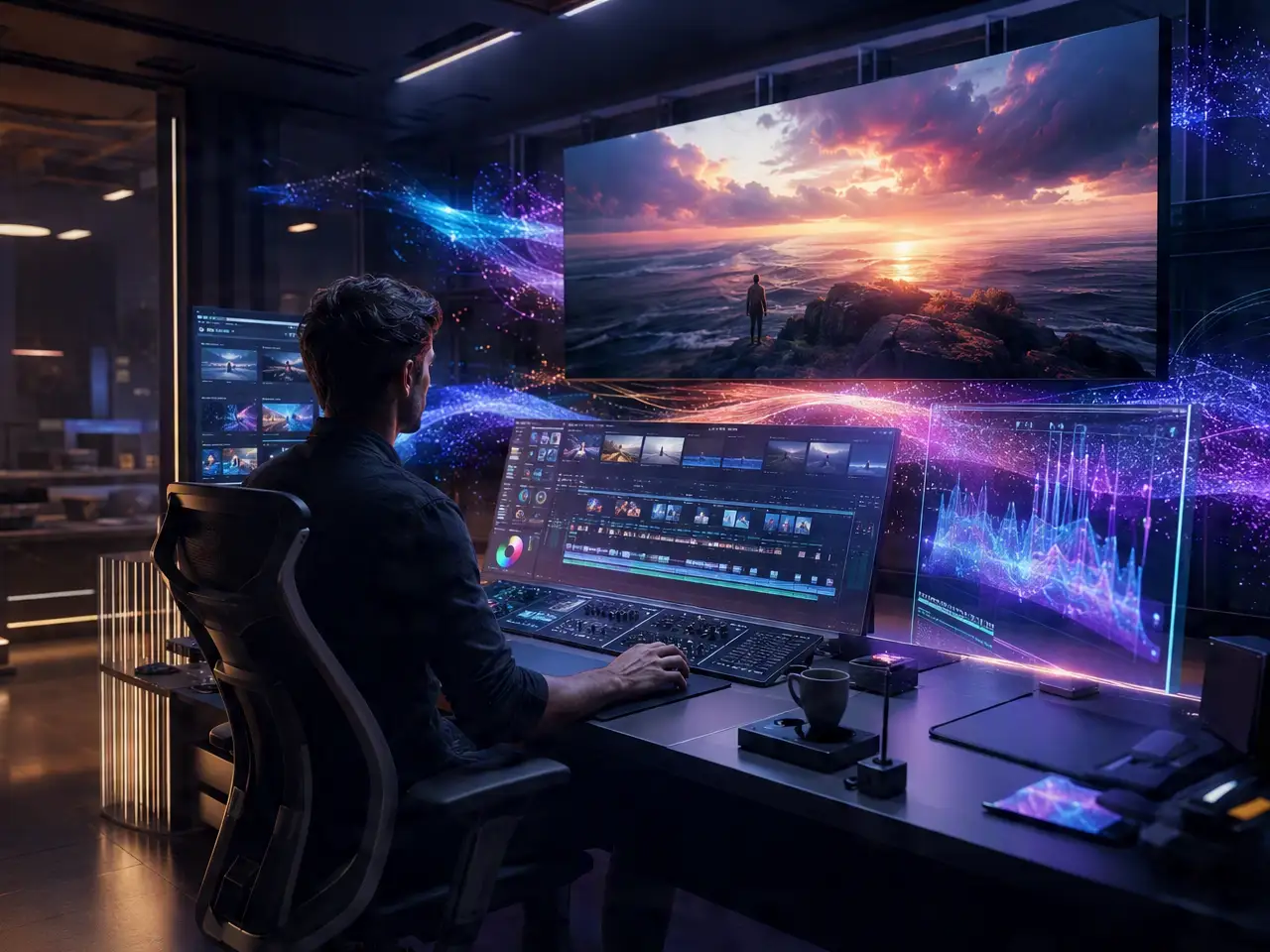
Ajustez le rythme sans régénérer.

Ralentir ou accélérer le rythme d’une section, en tant que contrôle indépendant des éléments visuels eux-mêmes.
Ajustez le rythme sans régénérer.

L’audio est synchronisé avec les temps d’effet.

Aligner les signaux sonores avec le moment exact où l’effet se produit, plutôt que de les laisser en retrait.
L’audio est synchronisé avec les temps d’effet.

Questions Fréquemment Posées

Pourquoi utiliser DreamFace pour les effets vidéo ?

Effets de la couche supplémentaire sur la génération

Les effets de transition et de mouvement peuvent être ajoutés après qu’un clip existe déjà, sans avoir à reconstruire le filmage.

Les effets ne atténuent pas les images.

Ajouter des transitions ou des effets supplémentaires ne diminue pas la résolution du clip sous-jacent.

Prévisualisation avant la mise à jour

Les effets et les changements de rythme peuvent être visualisés avant l’export final.

Les clips téléchargés restent privés.

Les vidéos fournies pour les effets visuels sont utilisées uniquement pour l’exportation.

Fonctions Plus Précieuses de Dreamface

Generateur de vidéos IA
Créer des vidéos produits IA, des clips publicitaires, des teasers de lancement, des démonstrations d’achat en ligne, et du contenu pour les réseaux sociaux à partir de prompts, images ou modèles.
Vidéo IA
Utilisez DreamFace AI Video pour transformer des images ou du texte statiques en vidéos animées réalistes, en utilisant des modèles, des références, ainsi que des plans de début et de fin.
Améliorateur de vidéo
Améliorez les clips de produits grâce à l’upscaling par l’IA : des détails plus nets, des couleurs plus belles et une résolution plus élevée avant de publier des publicités ou des vidéos pour le commerce électronique.
Suppression du fond d’écran
Supprimer les fondes des photos des produits et préparer des éléments nets pour les scènes vidéo des produits, les publicités, les clips sur le marché et les promotions sociales dédiées aux marques.

Ils Aiment Dreamface

Les coupes semblent moins abruptes.

J’ai remplacé les transitions simples par des transitions plus élaborées entre deux scènes, ce qui a rendu l’ensemble plus cohérent.

Ne fallait pas régénérer quoi que ce soit.

Des effets supplémentaires ajoutés à un clip que j’avais déjà, et j’ai apprécié de ne pas avoir besoin de recommencer tout le processus de génération.

Pacing fixe sur une section

La partie qui était en retard, où la vitesse de transmission était modifiée pour cette portion seulement, plutôt que pour tout le vidéo, était la partie utile.

L’audio est effectivement bien aligné.

Le signal sonore correspondait bien au rythme de l’effet, sans que le son ne soit perçu trop tôt ou trop tard, comme je m’y attendais.

Prévisualisation : une exportation inutile.

On peut voir à quoi ressemblait l’effet avant de passer à la rendu finale.

J’ai conservé les vidéos en haute qualité.

J’étais inquiet que l’ajout d’overlays puisse affaiblir le clippage ; mais la résolution est restée bonne.

Les coupes semblent moins abruptes.

J’ai remplacé les transitions simples par des transitions plus élaborées entre deux scènes, ce qui a rendu l’ensemble plus cohérent.

Ne fallait pas régénérer quoi que ce soit.

Des effets supplémentaires ajoutés à un clip que j’avais déjà, et j’ai apprécié de ne pas avoir besoin de recommencer tout le processus de génération.

Pacing fixe sur une section

La partie qui était en retard, où la vitesse de transmission était modifiée pour cette portion seulement, plutôt que pour tout le vidéo, était la partie utile.

L’audio est effectivement bien aligné.

Le signal sonore correspondait bien au rythme de l’effet, sans que le son ne soit perçu trop tôt ou trop tard, comme je m’y attendais.

Prévisualisation : une exportation inutile.

On peut voir à quoi ressemblait l’effet avant de passer à la rendu finale.

J’ai conservé les vidéos en haute qualité.

J’étais inquiet que l’ajout d’overlays puisse affaiblir le clippage ; mais la résolution est restée bonne.