DreamFace

言語

日本語
    言語
  • English
  • Português
  • 简体中文
  • 繁體中文
  • 日本語
  • Español
  • Bahasa Indonesia
  • ไทย
  • Tiếng Việt
  • हिन्दी
  • Русский
  • Italiano
  • 한국어
  • मराठी
  • Nederlands
  • Norsk
  • ਪੰਜਾਬੀ
  • Polski
  • Dansk
  • Suomi
  • Français
  • Deutsch
  • Svenska
  • Kiswahili
  • తెలుగు
  • Türkçe
  • বাংলা
  • اردو
  • العربية
  • فارسی
  • Ελληνικά
API
Chrome Store
4.9

Chrome Store

20,000,000+

Global Users

Apple Store
4.9

Apple Store

世界中の主要機関から信頼されています

AI Canvasで作成を始める方法

ステップ 1

Canvasを開き、始点を選択してください。

DreamFaceのナビゲーションから「Open Canvas」を開きます。アカウントのスタイルを説明するために「Account Persona」を使用するか、または「Content Creation」に進んで「Create New Project」を選択して作業を開始します。

ステップ 2

参照情報を追加し、明確な概要を記載する。

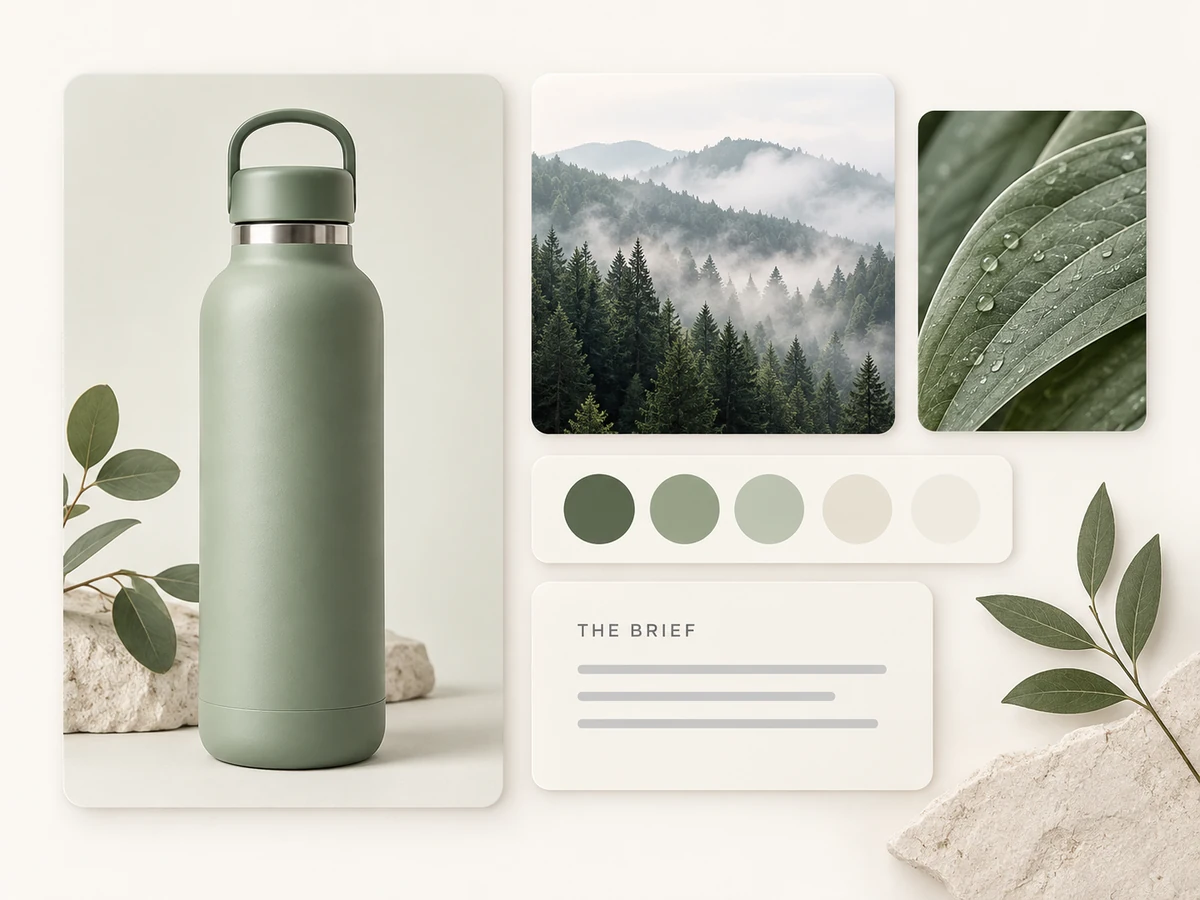
自分のアイデアに関連する画像や参考資料を提供してください。対象となる読者層、テーマ、ムードを説明してください。例えば、「このボトルを活用して、アウトドアライフスタイルに関するブログ用のコンテンツを作成してください。落ち着いた緑色の配色を使い、製品を中心に配置してください。」

ステップ 3

プロジェクトを導き、結果を評価する

具体的なフィードバックをもって会話を続けましょう。エージェントの返答や生成された内容を、自分の要約と照らし合わせて確認してください。ワークスペースに表示されているツールのオプションやクレジット要件に従って進めてください。

自分の創造的な作品に、より多くの背景情報を与えてください。

アカウントの個性に合わせて構築する

アカウント・パーソナを利用して、自分のソーシャルコンテンツの例をアップロードし、AIに対して自分のビジュアルスタイルや声のトーン、好みなどを伝えましょう。温かみのあるスタジオ写真や遊び心のあるトーン、または控えめな色調などが、あなたが提供する方向性の一部になります。新しいコンテンツが、それが属するアカウントとより明確な関係を持つようにしましょう。
アカウントの個性に合わせて構築する

アイデアを説明する参考文献から始める

指示に加えて、画像や参考資料も添えると良いです。製品の写真は対象物を明確にすることができます。設定に関する参考情報は、雰囲気を伝えるのに役立ちます。各参考資料が何を意味するかを説明すれば、エージェントが単なる短い指示よりも有用な情報を得られるでしょう。
アイデアを説明する参考文献から始める

会話を通じて仕事を進める

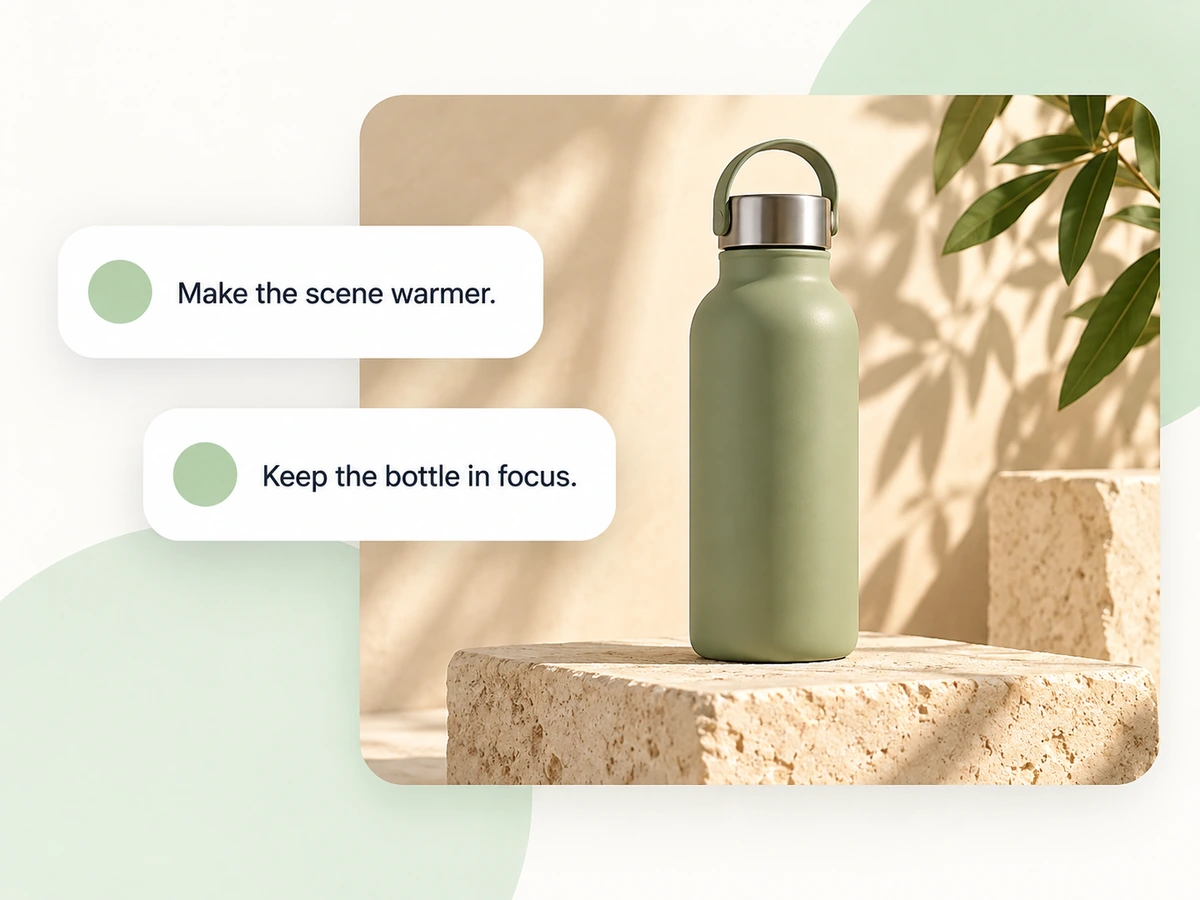
会話パネルを利用して、自分の目標や対象読者、創造的な優先事項を明確にしましょう。より温かい雰囲気の設定や、よりシンプルなコンセプト、または製品への重点を高めるよう依頼することもできます。明確なフィードバックがあれば、プロジェクトを進める際に適切な方向性が得られます。次に何をすべきかを決める前に、そのフィードバックと結果を確認してください。
会話を通じて仕事を進める

各クリエイティブ目標に対して、1つのプロジェクトを作成する。

探求したいタスクのために、コンテンツ作成という新しいプロジェクトを始めましょう。ワークスペースでは、UGC広告、製品展示、ビデオ再制作、映画風の短編映像など、インスピレーションを得るための要素が用意されています。目的に合った方向性を選び、実際に必要なコンテンツに合わせて仕様を調整しましょう。
各クリエイティブ目標に対して、1つのプロジェクトを作成する。

よくある質問

DreamFace AI Canvasとは何ですか?

DreamFace AI Canvasは、AIエージェントを利用してコンテンツプロジェクトを開発するためのワークスペースです。アカウントパーソナリティ、日々のインスピレーション、コンテンツ作成機能が組み合わされており、アイデアや画像、参考資料を共有するための対話パネルもあります。創造的な方向性を明確にし、定められたコンテンツタスクに取りかかりたい場合に利用できます。

アカウント・パーソナイアは、コンテンツ作成にどのように役立つのでしょうか?

「アカウント・パーソナリティ」を使えば、既存のソーシャルメディアのコンテンツをアップロードすることができます。そうすることで、AIはあなたの視覚スタイルや声のトーン、コンテンツの好みを理解することができます。これにより、作成するアカウントに関する文脈が明確になります。自分が望む方向に合った例を選び、新しい出力を確認してみてください。すべての詳細が自動的に一致するとは限らないので、注意が必要です。

AI Canvasで自分の画像や参照資料を使ってもいいですか?

はい。ワークスペースには、アイデアや画像、参考資料を入力するための機能があります。関連するアセットを追加し、それらの役割を説明しましょう。例えば、紹介したい製品や探索したい雰囲気などです。ワークスペースに表示されているサポートされるアップロード方法や、使用が許可されている資料を利用してください。

どのようなプロジェクトを始められますか?

ワークスペースには、UGC広告、製品の展示、ビデオの再現、キャラクターの交換、映画風の短編映像、音楽・ビデオのコンセプトなど、さまざまな始め方が用意されています。これらを利用して、具体的な要求を明確にすることができます。選択したタスクに必要なツールや入力要件、生成方法によって、どのように進めるかが決まります。

AI Canvasは、単独の画像生成ツールとはどのように異なるのでしょうか?

独立型の画像生成ツールは、プロンプトや参照情報から画像を生成することを目的としています。一方、DreamFace AI Canvasでは、アカウントのプロファイル、インスピレーションの出発点、そして作成したいコンテンツに関する対話内容といった、より広範なプロジェクトの文脈が考慮されています。これは、個々のビジュアルを独立した要求として扱うのではなく、創造的な概要に基づいて作業したい場合に役立ちます。

AI Canvasでのクレジットの仕組みはどうなっているのか?

タスクを実行する前に、DreamFaceワークスペースに表示されている許可数とコストを確認してください。無料のインジケーターや利用可能な残高があるからといって、すべてのツールや生成が無制限であるわけではありません。アカウントの規定や、作成時に指定されるタスク特有の要件に従ってください。

コンテンツの背後にある概要のためのワークスペース

あなたのスタイルは、この短い文章の一部です。

「アカウント・パーソナリティ」を使えば、既存のコンテンツを通じて自分のソーシャルアカウントのキャラクターを表現することができます。エージェントが考えるべきビジュアルイメージやトーンを伝えるために、代表的な例を用いてください。

言葉と視覚的参照の組み合わせ

重要なものを説明し、画像が役立つ場合にはそれを表示しましょう。対象となる画像や雰囲気を表す要素、そして書かれた要件などが、あなたの創造的な要求に必要な背景情報となります。

書簡がまだ開封されている時の出発点

何かを作りたいと思っているけれど、まだ形式を決めていない場合は、ワークスペースのインスピレーションオプションを利用してみてください。提案されたシナリオが、一般的な意図を具体的な要求に変える手助けになります。

創造的な決定はあなたが行う

何を伝えるべきかを決め、その結果が適切かどうかを確認してください。生成された資料を実際のプロジェクトに使用する前に、製品の外観やテキスト、キャラクターの一貫性などの詳細を確認しましょう。

Dreamface のより価値のある機能

バックグラウンド除去器
創造的な参考資料に、より明確な出発点が必要な場合は、テーマのカットアウトを用意しましょう。
写真強化器
参照資料として使用する写真の明瞭さを向上させる方法を探してみましょう。
AIフィルター
次のプロジェクトの視覚的な方向性を明確にするために、芸術的なアプローチを試してみてください。
古い写真の修復
個人的なストーリーテリングプロジェクトを、古い写真から始める際には、その写真の復元作業を検討してみてください。

彼らは Dreamface を愛しています

サンプルレビュー:アカウントの状態がより明確になりました

私が最もよく使う色やスタジオの雰囲気を持つ例を選びました。そのようなパーソナリティを用意することで、一般的な説明から始めるよりも、自分のアカウントがどのような感じであるべきかを説明しやすくなりました。

サンプルレビュー:参考文献を追加することで、内容がより具体的になった

私は、希望する雰囲気を表現できる製品の写真や森の画像を持っていました。それぞれの役割を説明することで、単に屋外のコンテンツを求めるよりも、より具体的な指示が得られました。

サンプルレビュー:フィードバックを言葉に表現するのが簡単だった

このシーンをより温かみのあるものにする必要があることはわかっていましたが、技術的な編集の指示はありませんでした。その変更点を書き出し、製品を最優先にすることで、次のステップが明確になりました。

サンプルレビュー:UGCにとって有用な出発点です

UGCオプションのおかげで、製品の紹介に関するアイデアを形作ることができました。依然として、対象ユーザーやメッセージを説明する必要がありますが、少なくとも実行可能な手順が得られました。

サンプルレビュー:1つのプロジェクト、1つの明確な目標

製品展示に関するプロジェクトを始めました。その際、私はこのタスクに焦点を当てていました。そうすることで、キャンペーンのアイデアと無関係な短編映画のコンセプトを混同することを避けることができました。

サンプルレビュー:私の参考文献がより意図的に整理されました

私は、なぜその画像が好きかを説明せずに、たくさんの画像を集めていました。いくつかの画像を選び、ライティングや色、ムードを決めることで、創造的なコミュニケーションがより有効になりました。

サンプルレビュー:アカウントの状態がより明確になりました

私が最もよく使う色やスタジオの雰囲気を持つ例を選びました。そのようなパーソナリティを用意することで、一般的な説明から始めるよりも、自分のアカウントがどのような感じであるべきかを説明しやすくなりました。

サンプルレビュー:参考文献を追加することで、内容がより具体的になった

私は、希望する雰囲気を表現できる製品の写真や森の画像を持っていました。それぞれの役割を説明することで、単に屋外のコンテンツを求めるよりも、より具体的な指示が得られました。

サンプルレビュー:フィードバックを言葉に表現するのが簡単だった

このシーンをより温かみのあるものにする必要があることはわかっていましたが、技術的な編集の指示はありませんでした。その変更点を書き出し、製品を最優先にすることで、次のステップが明確になりました。

サンプルレビュー:UGCにとって有用な出発点です

UGCオプションのおかげで、製品の紹介に関するアイデアを形作ることができました。依然として、対象ユーザーやメッセージを説明する必要がありますが、少なくとも実行可能な手順が得られました。

サンプルレビュー:1つのプロジェクト、1つの明確な目標

製品展示に関するプロジェクトを始めました。その際、私はこのタスクに焦点を当てていました。そうすることで、キャンペーンのアイデアと無関係な短編映画のコンセプトを混同することを避けることができました。

サンプルレビュー:私の参考文献がより意図的に整理されました

私は、なぜその画像が好きかを説明せずに、たくさんの画像を集めていました。いくつかの画像を選び、ライティングや色、ムードを決めることで、創造的なコミュニケーションがより有効になりました。