


AI長編動画生成器
1つの短い動画よりも多くの動画が必要ですか?DreamFaceで一つずつシーンを生成し、順番に並べて、全体を1つの長い動画としてエクスポートすることができます。個々の動画を組み合わせるための別途の編集ソフトウェアは不要です。
DreamFace
言語
日1つの短い動画よりも多くの動画が必要ですか?DreamFaceで一つずつシーンを生成し、順番に並べて、全体を1つの長い動画としてエクスポートすることができます。個々の動画を組み合わせるための別途の編集ソフトウェアは不要です。

Chrome Store
Global Users

Apple Store
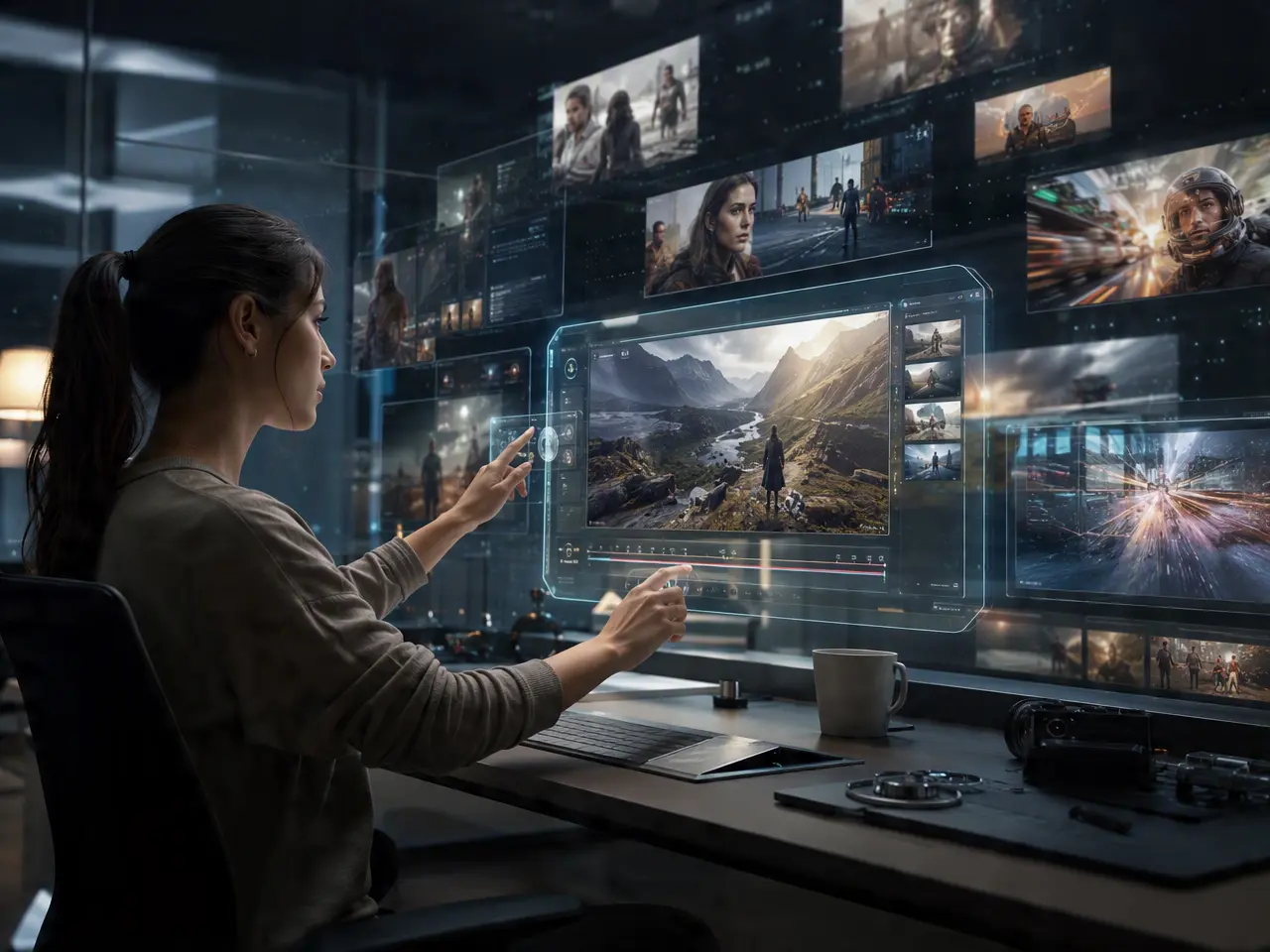
表示したいものを、大まかなセグメントの順序に分けます。
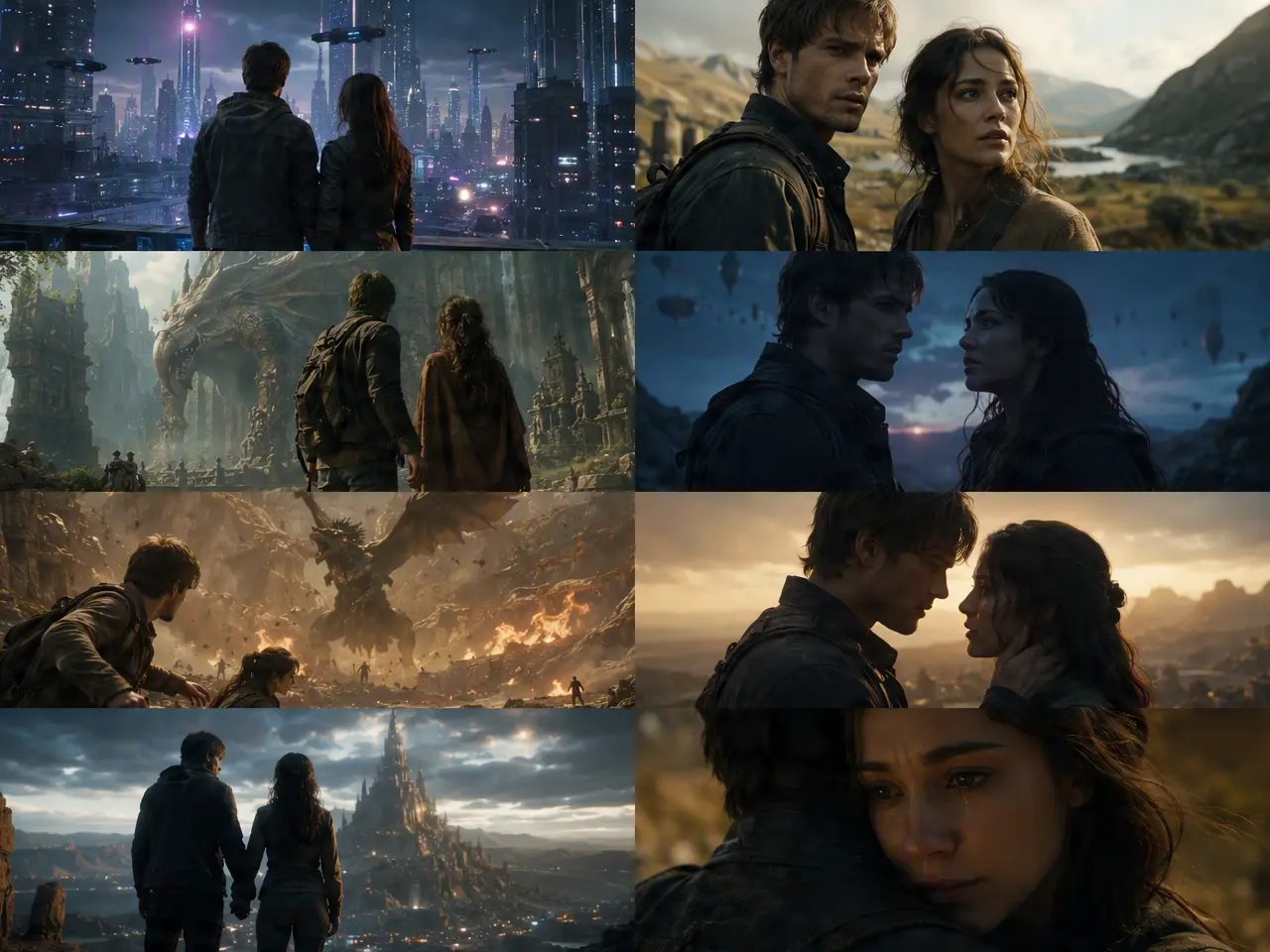
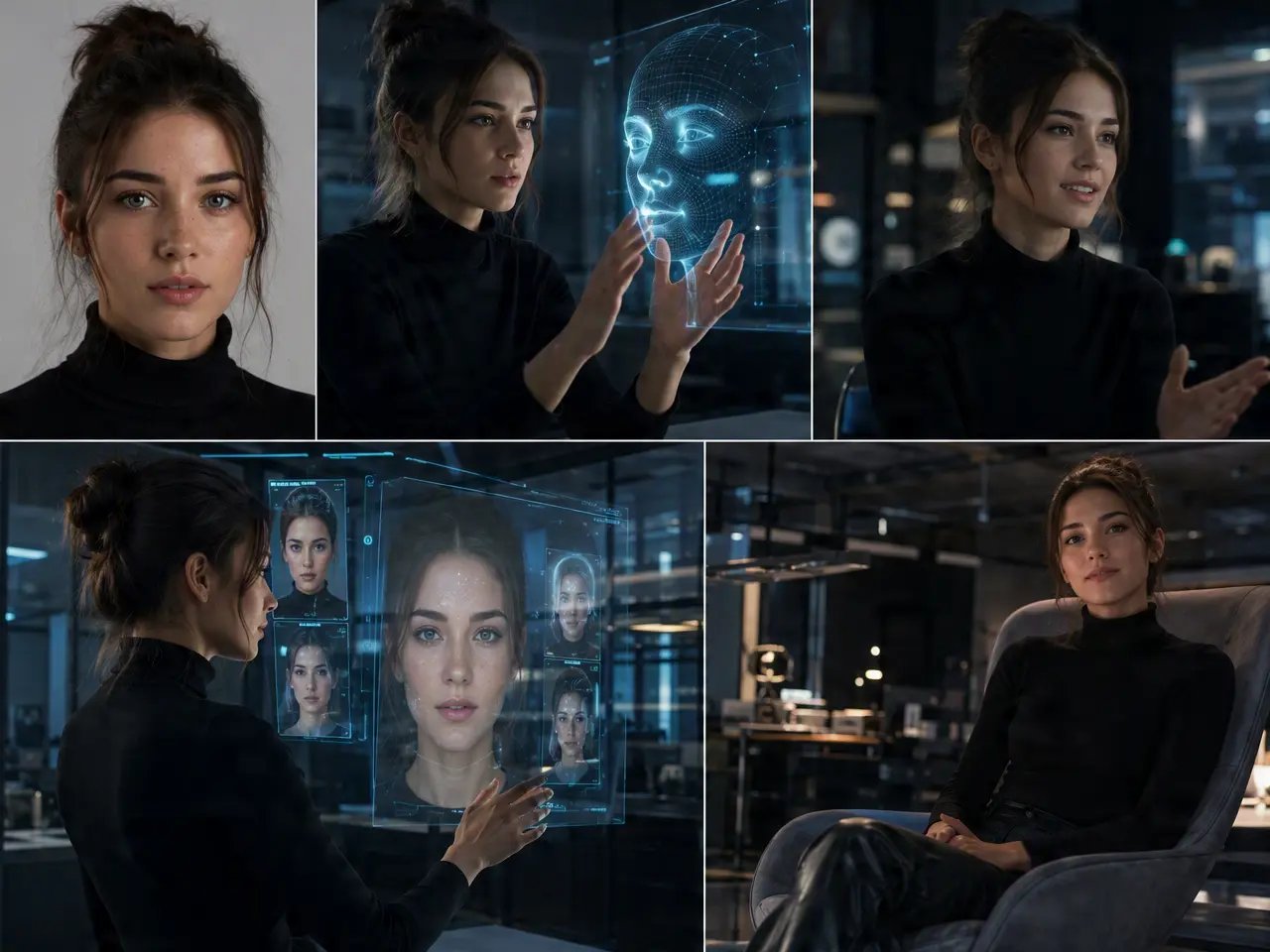
プロンプトや写真、または脚本から、一つずつシーンを作成します。
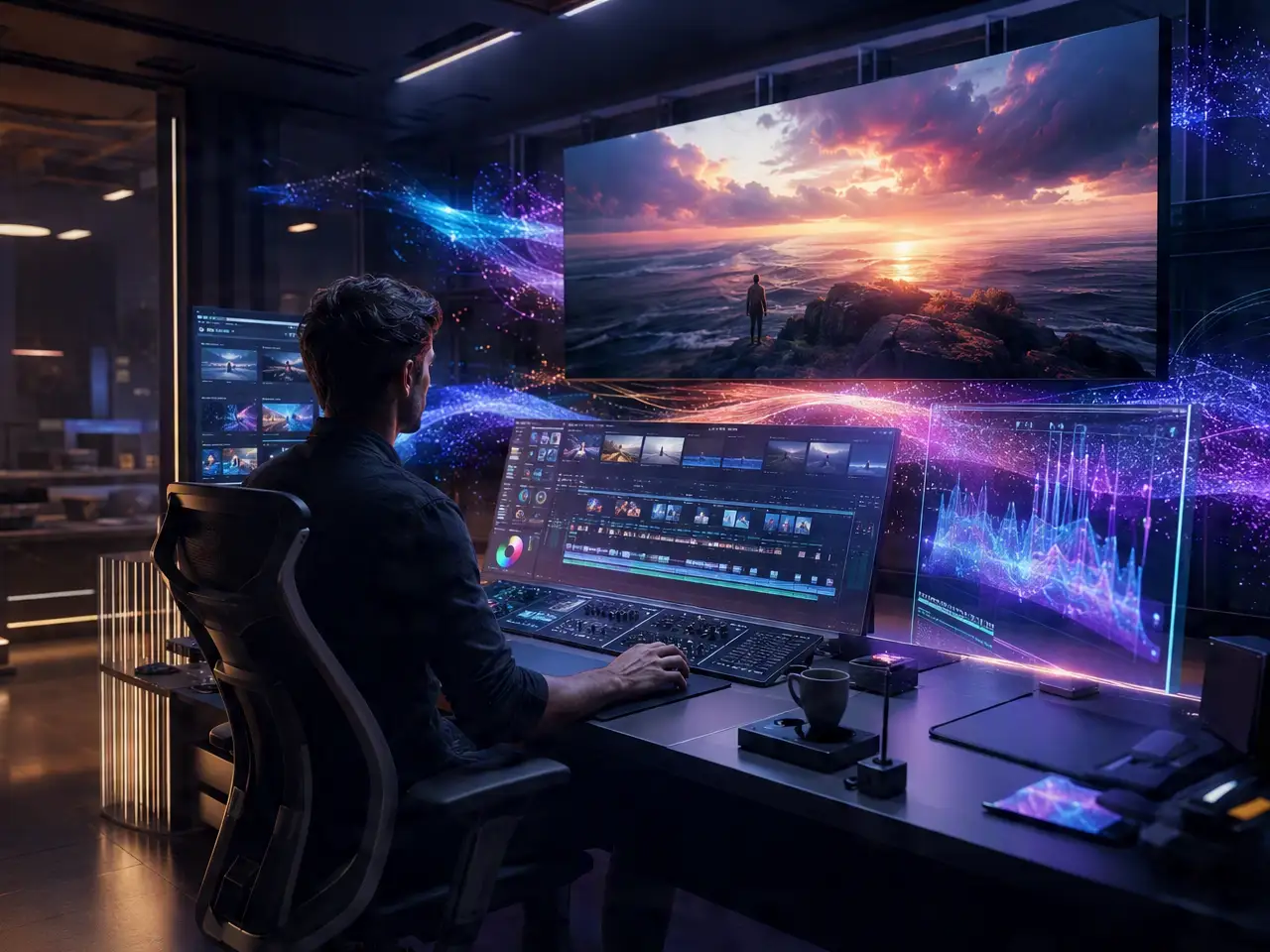
順序とペースを決め、その後、全体のシーケンスを1つのビデオとしてエクスポートします。


'%3e%3cg%3e%3cpath%20d='M11.1034615625,1.816990478790283C11.4702615625,1.0737404787902831,12.5300515625,1.0737404787902831,12.8968515625,1.816990478790283L15.2941515625,6.674462478790283C15.4398515625,6.969602478790283,15.7214515625,7.174172478790283,16.047151562499998,7.221502478790283L21.4076515625,8.000432478790284C22.2278515625,8.119612478790284,22.5553515625,9.127592478790284,21.9618515625,9.706122478790283L18.0829515625,13.487052478790282C17.8472515625,13.716852478790283,17.7397515625,14.047852478790283,17.7953515625,14.372252478790283L18.7110515625,19.711052478790283C18.8511515625,20.527952478790283,17.9937515625,21.150952478790284,17.2601515625,20.765252478790284L12.4654515625,18.244552478790283C12.1741515625,18.091452478790284,11.8261515625,18.091452478790284,11.5348615625,18.244552478790283L6.7402115625,20.765252478790284C6.0065815625,21.150952478790284,5.1491515625,20.527952478790283,5.2892615625,19.711052478790283L6.2049515625,14.372252478790283C6.2605915625,14.047852478790283,6.1530415625,13.716852478790283,5.9173515625,13.487052478790282L2.0384295625,9.706122478790283C1.4449195625,9.127592478790284,1.7724199625,8.119612478790284,2.5926495625,8.000432478790284L7.9531815625,7.221502478790283C8.2788915625,7.174172478790283,8.560461562499999,6.969602478790283,8.7061215625,6.674462478790283L11.1034615625,1.816990478790283Z'%20fill='%23F0A000'%20fill-opacity='1'%20style='mix-blend-mode:passthrough'/%3e%3c/g%3e%3cg%20mask='url(%23master_svg1_5_13539)'%3e%3c/g%3e%3c/g%3e%3c/svg%3e)
















別の編集者は必要ありません。
再順序付けにより、再描画が不要になった
チュートリアルには適している。
ペースコントロールが役立った
1回ダウンロードで完了
全体を通して品質を保つ
別の編集者は必要ありません。
再順序付けにより、再描画が不要になった
チュートリアルには適している。
ペースコントロールが役立った
1回ダウンロードで完了
全体を通して品質を保つ