


AIビデオエフェクト生成器
すでに映像ができているので、もう少し完成度を高めたいだけですか?DreamFaceのアニメーションツールを使えば、ハードカットをスタイリッシュなトランジションに変更したり、クリップにモーションエフェクトを重ねたり、ビデオを再生成することなく、動画のペースや音声のタイミングを調整することができます。
DreamFace
言語
日すでに映像ができているので、もう少し完成度を高めたいだけですか?DreamFaceのアニメーションツールを使えば、ハードカットをスタイリッシュなトランジションに変更したり、クリップにモーションエフェクトを重ねたり、ビデオを再生成することなく、動画のペースや音声のタイミングを調整することができます。

Chrome Store
Global Users

Apple Store
既に持っている映像や、新しく作成した映像から始めましょう。
必要なところに、スタイル付きのトランジションや動き効果を追加しましょう。
タイミングを調整し、結果を確認してからダウンロードします。





'%3e%3cg%3e%3cpath%20d='M11.1034615625,1.816990478790283C11.4702615625,1.0737404787902831,12.5300515625,1.0737404787902831,12.8968515625,1.816990478790283L15.2941515625,6.674462478790283C15.4398515625,6.969602478790283,15.7214515625,7.174172478790283,16.047151562499998,7.221502478790283L21.4076515625,8.000432478790284C22.2278515625,8.119612478790284,22.5553515625,9.127592478790284,21.9618515625,9.706122478790283L18.0829515625,13.487052478790282C17.8472515625,13.716852478790283,17.7397515625,14.047852478790283,17.7953515625,14.372252478790283L18.7110515625,19.711052478790283C18.8511515625,20.527952478790283,17.9937515625,21.150952478790284,17.2601515625,20.765252478790284L12.4654515625,18.244552478790283C12.1741515625,18.091452478790284,11.8261515625,18.091452478790284,11.5348615625,18.244552478790283L6.7402115625,20.765252478790284C6.0065815625,21.150952478790284,5.1491515625,20.527952478790283,5.2892615625,19.711052478790283L6.2049515625,14.372252478790283C6.2605915625,14.047852478790283,6.1530415625,13.716852478790283,5.9173515625,13.487052478790282L2.0384295625,9.706122478790283C1.4449195625,9.127592478790284,1.7724199625,8.119612478790284,2.5926495625,8.000432478790284L7.9531815625,7.221502478790283C8.2788915625,7.174172478790283,8.560461562499999,6.969602478790283,8.7061215625,6.674462478790283L11.1034615625,1.816990478790283Z'%20fill='%23F0A000'%20fill-opacity='1'%20style='mix-blend-mode:passthrough'/%3e%3c/g%3e%3cg%20mask='url(%23master_svg1_5_13539)'%3e%3c/g%3e%3c/g%3e%3c/svg%3e)















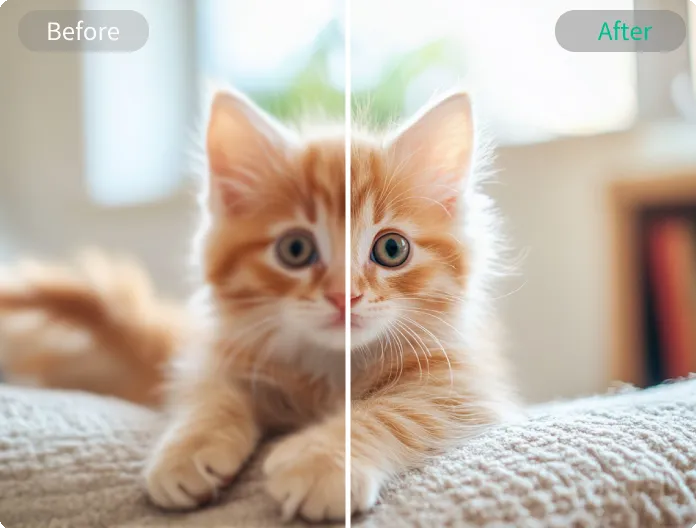

切り方は少し平らになっている
何も再生成する必要はなかった
一つのセクションに対する一定のペース
音声がちゃんと並んでいる
プレビューにより、無駄にエクスポートされたデータが保存されました。
映像を鮮明に保ちた
切り方は少し平らになっている
何も再生成する必要はなかった
一つのセクションに対する一定のペース
音声がちゃんと並んでいる
プレビューにより、無駄にエクスポートされたデータが保存されました。
映像を鮮明に保ちた