DreamFace
- AI 도구
- 템플릿
- 갤러리
- 블로그
- 가격
- API


언어
한- English
- Português
- 简体中文
- 繁體中文
- 日本語
- Español
- Bahasa Indonesia
- ไทย
- Tiếng Việt
- हिन्दी
- Русский
- Italiano
- 한국어
- मराठी
- Nederlands
- Norsk
- ਪੰਜਾਬੀ
- Polski
- Dansk
- Suomi
- Français
- Deutsch
- Svenska
- Kiswahili
- తెలుగు
- Türkçe
- বাংলা
- اردو
- العربية
- فارسی
- Ελληνικά
언어
지금 시작하기
길거리 그래피티
이미지 업로드
이미지를 업로드하려면 클릭하세요
샘플 이미지로 시도해 보세요
샘플 필터


4.9
'%3e%3cg%3e%3cpath%20d='M11.1034615625,1.816990478790283C11.4702615625,1.0737404787902831,12.5300515625,1.0737404787902831,12.8968515625,1.816990478790283L15.2941515625,6.674462478790283C15.4398515625,6.969602478790283,15.7214515625,7.174172478790283,16.047151562499998,7.221502478790283L21.4076515625,8.000432478790284C22.2278515625,8.119612478790284,22.5553515625,9.127592478790284,21.9618515625,9.706122478790283L18.0829515625,13.487052478790282C17.8472515625,13.716852478790283,17.7397515625,14.047852478790283,17.7953515625,14.372252478790283L18.7110515625,19.711052478790283C18.8511515625,20.527952478790283,17.9937515625,21.150952478790284,17.2601515625,20.765252478790284L12.4654515625,18.244552478790283C12.1741515625,18.091452478790284,11.8261515625,18.091452478790284,11.5348615625,18.244552478790283L6.7402115625,20.765252478790284C6.0065815625,21.150952478790284,5.1491515625,20.527952478790283,5.2892615625,19.711052478790283L6.2049515625,14.372252478790283C6.2605915625,14.047852478790283,6.1530415625,13.716852478790283,5.9173515625,13.487052478790282L2.0384295625,9.706122478790283C1.4449195625,9.127592478790284,1.7724199625,8.119612478790284,2.5926495625,8.000432478790284L7.9531815625,7.221502478790283C8.2788915625,7.174172478790283,8.560461562499999,6.969602478790283,8.7061215625,6.674462478790283L11.1034615625,1.816990478790283Z'%20fill='%23F0A000'%20fill-opacity='1'%20style='mix-blend-mode:passthrough'/%3e%3c/g%3e%3cg%20mask='url(%23master_svg1_5_13539)'%3e%3c/g%3e%3c/g%3e%3c/svg%3e)
Chrome Store

Global Users

4.9
Apple Store
전 세계 선도 기관이 신뢰합니다












길거리 그래피티 초상화 만드는 법
단계 1 또렷한 초상화 업로드
가장 깨끗한 거리 벽화 결과를 얻기 위해 눈에 보이는 얼굴과 간단한 프레임을 가진 긍정적 인 사진을 선택하십시오.
단계 2 픽 스트리트 그래피티
거리 그래피티 템플릿을 선택하여 도로 균열, 초성인, 도시 - 광장 거리 - 예술 스타일링을 적용합니다.
단계 3 생성, 다운로드, 공유
몇 초 안에 그래피티 스타일의 이미지를 만든 다음 벽화의 효과를 표시하고 싶은 곳에 저장하거나 게시하십시오.
길거리 낙서 필터를 시도하는 이유
도로 초상화 환상
금이 간 콘크리트에 직접 칠해진 것처럼 보이는 거대한 삽화 얼굴을 만들어 초상화를 눈에 띄는 거리 벽화 장면으로 바꿉니다.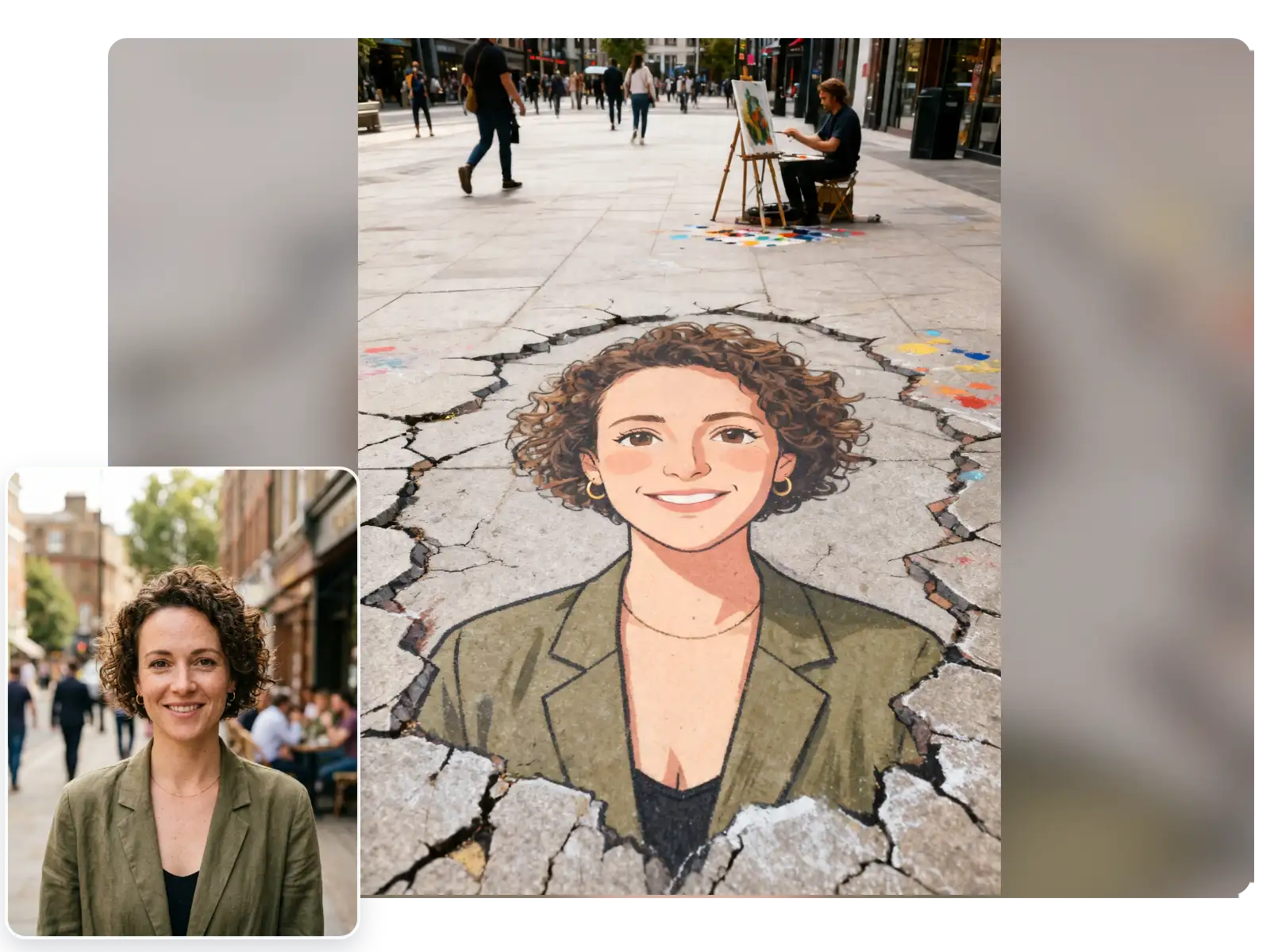
시티 스퀘어 스트리트 - 아트 무드
열린 보도, 행인, 공공 예술의 분위기로 바쁜 도시 광장의 에너지를 유지하고 결과를 살아있는 거리 그래피티처럼 느끼게하십시오.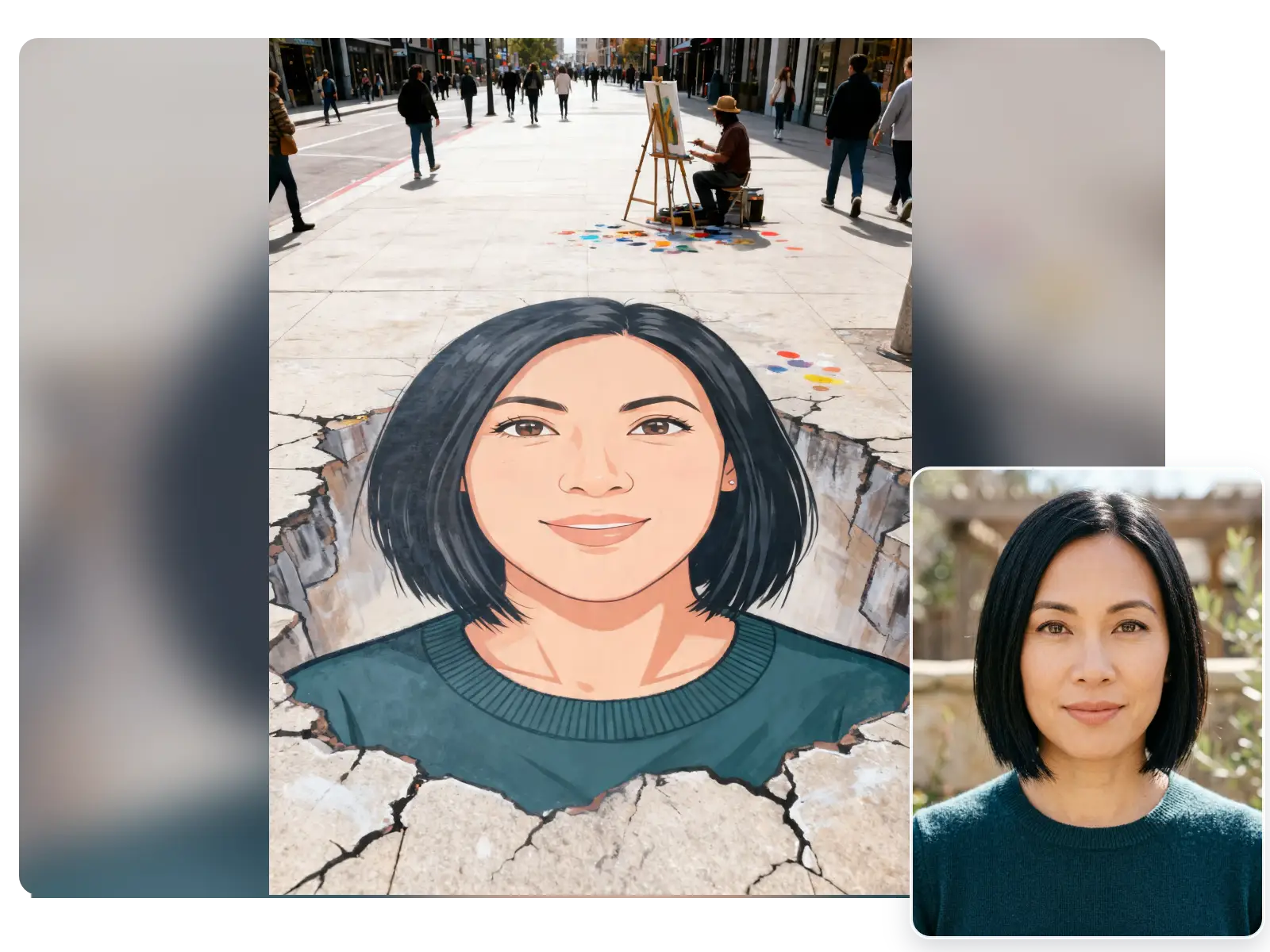
Solo Face-First 사진 전용
선명한 싱글 아바타는 이 템플릿에 가장 적합하며 벽화 라인을 가독성 있게 유지하는 데 도움이 되며 얼굴 특징은 여전히 예술 작품의 중심에 있습니다.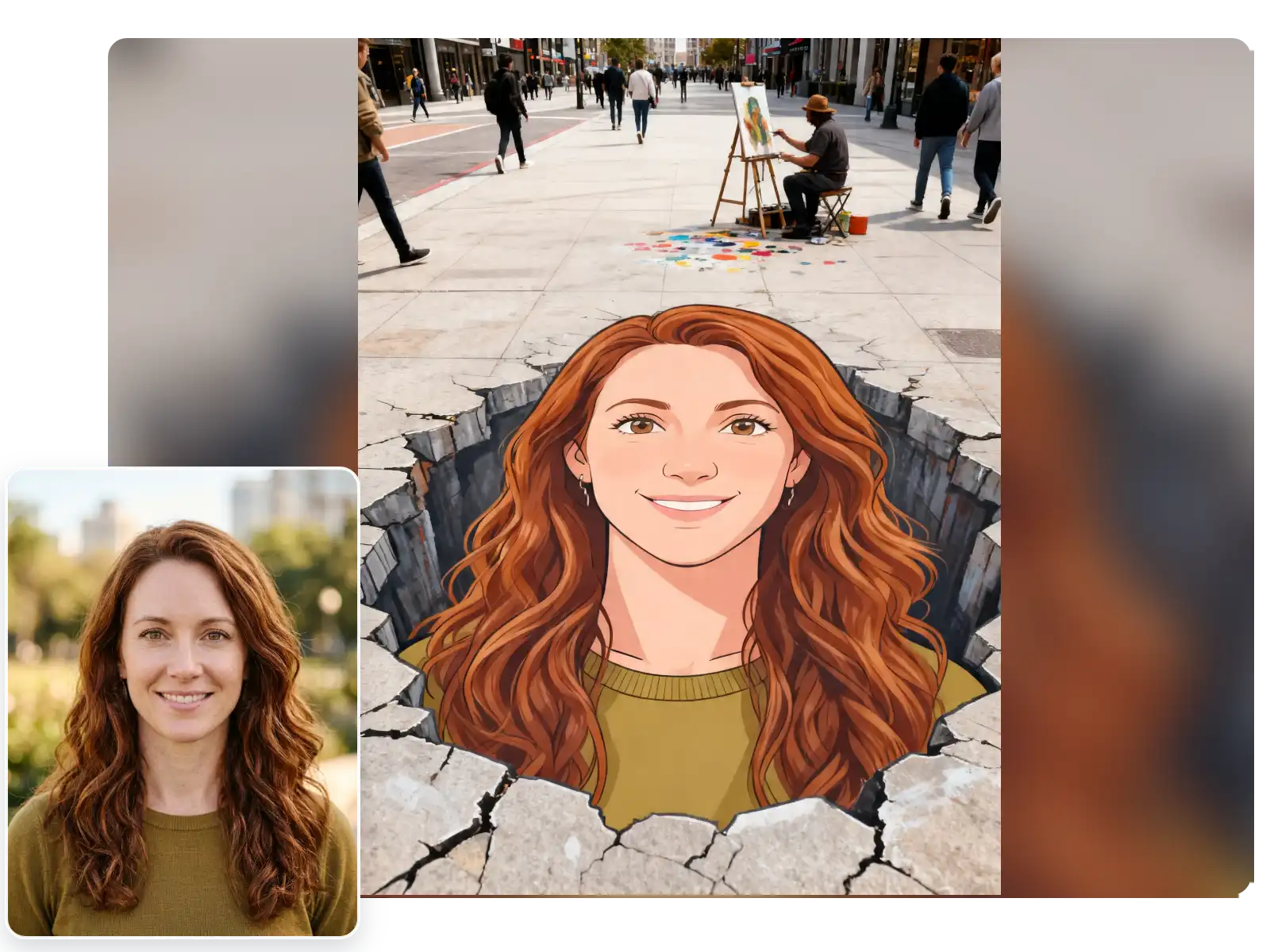
Fast One-Photo Graffiti Results
초상화를 업로드하고 거리 그래피티를 선택하고 몇 단계만 거치면 공유 가능한 거리 예술 효과를 생성할 수 있습니다.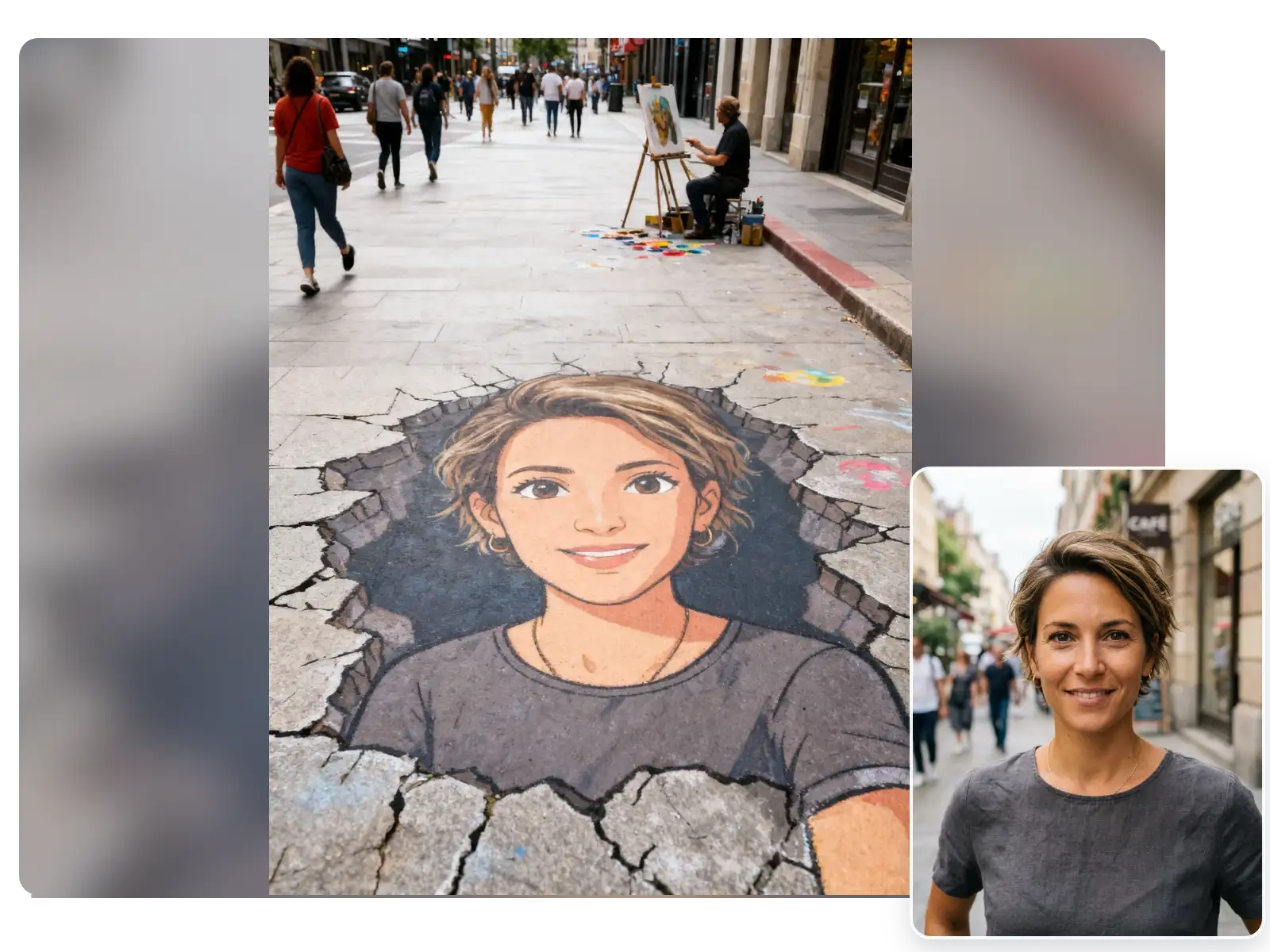
Dreamface의 가장 가치 있는 기능
AI 필터
사용자가 필터를 다른 시각적 변형과 비교하려는 경우 동일한 사진에서 더 많은 애니메이션, 그래픽 및 양식화된 모양을 시도할 수 있습니다.
배경 제거제
스폰되기 전에 바쁜 배경을 제거하여 초상화, 커플 사진, 펫 사진이 본체에 더 집중할 수 있도록 합니다.
사진 강화
필터를 사용하기 전에 흐릿한 사진을 날카롭게 하고 세부 사항을 복원하여 더 깨끗한 얼굴, 텍스처 및 더 광택이 나는 최종 결과를 얻습니다.
AI 이미지 검출기
사용자가 진실 신호를 원하거나 워크플로를 비교하거나 양식화된 출력에 대한 추가 검토를 원할 때 이미지가 AI에 의해 생성된 것처럼 보이는지 확인합니다.