DreamFace

Język

Pl
    Język
  • English
  • Português
  • 简体中文
  • 繁體中文
  • 日本語
  • Español
  • Bahasa Indonesia
  • ไทย
  • Tiếng Việt
  • हिंदी
  • Русский
  • Italiano
  • 한국어
  • मराठी
  • Nederlands
  • Norsk
  • ਪੰਜਾਬੀ
  • Polski
  • Dansk
  • Suomi
  • Français
  • Deutsch
  • Svenska
  • Kiswahili
  • తెలుగు
  • Türkçe
  • বাংলা
  • اردو
  • العربية
  • فارسی
  • Ελληνικά
Zacznij teraz
Chrome Store
4.9

Chrome Store

20,000,000+

Global Users

Apple Store
4.9

Apple Store

Zaufanie czołowych instytucji na całym świecie

Jak dodać efekty do wideo

Krok 1

Przynieś generowany lub załadowany clip

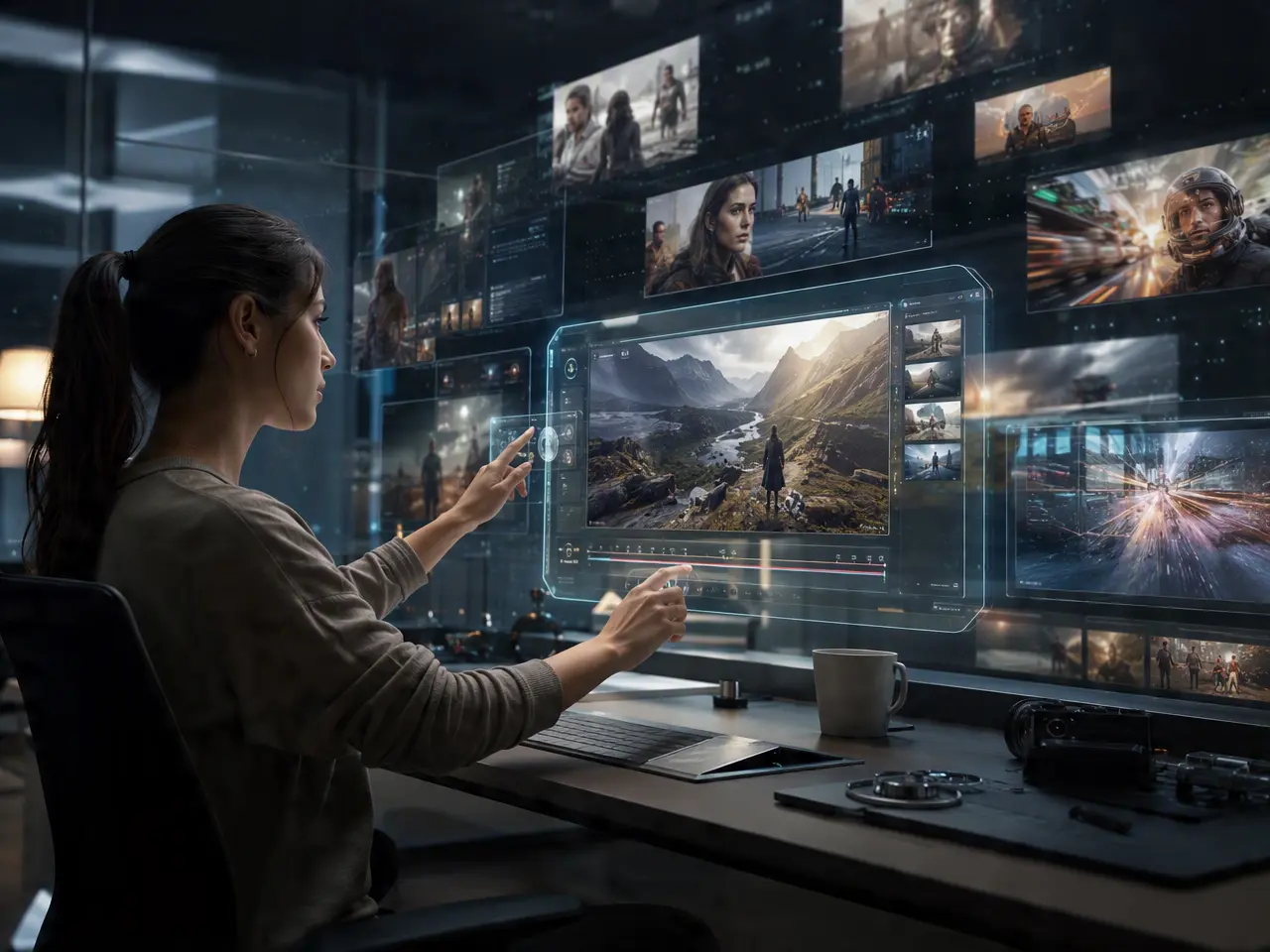
Zacznij od materiałów wideo, które już masz, albo tego, których udało ci się stworzyć.

Krok 2

Dodaj przejścia i efekty

Dodaj efekty przejść i ruchu w miejscach, gdzie chcesz je używać.

Krok 3

Dostosuj tempa i wyeksportuj

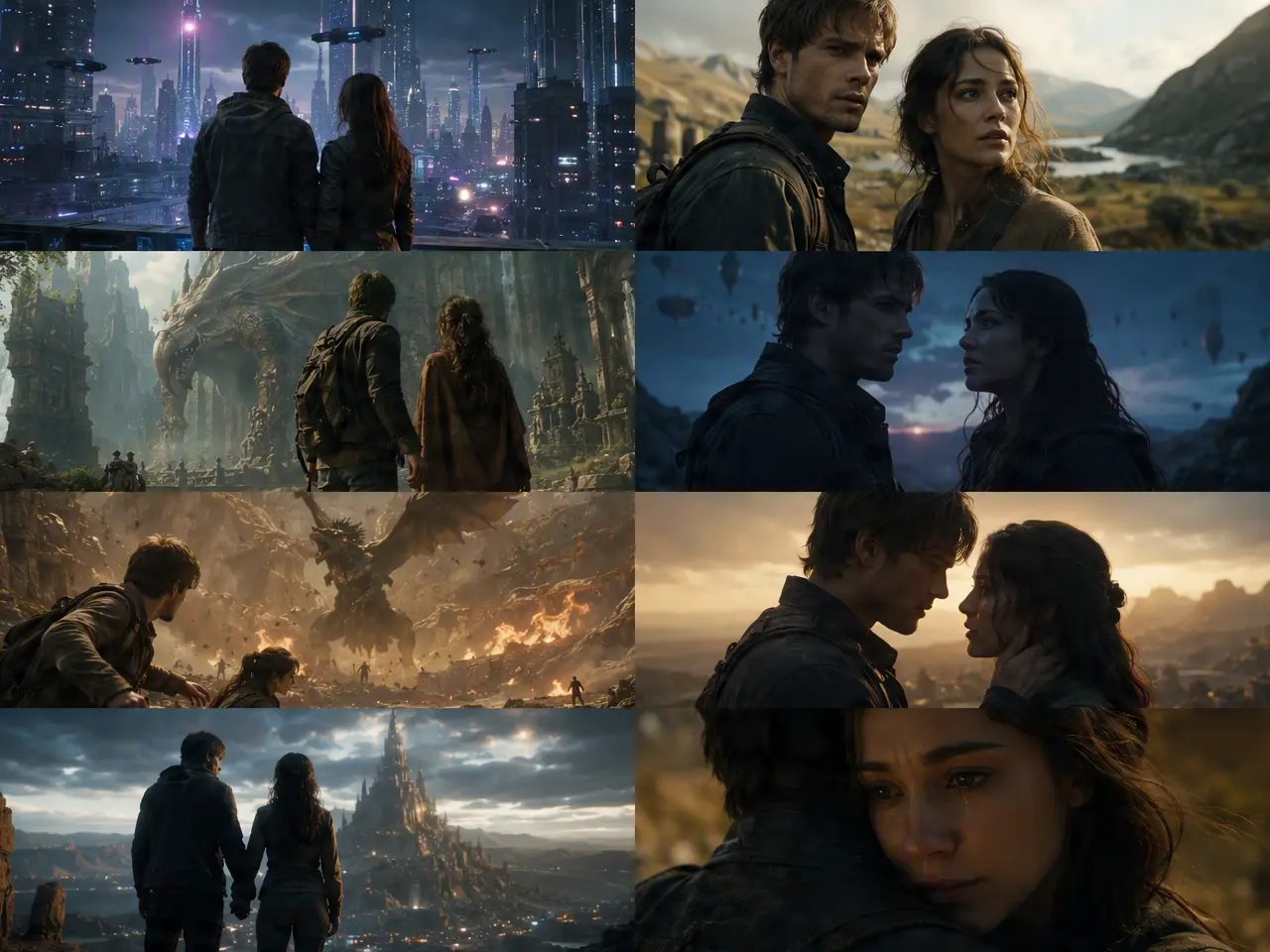
Dostosuj czasowanie, obejrzyj wynik i pobierz.

Cechy generatora efektów wideo AI

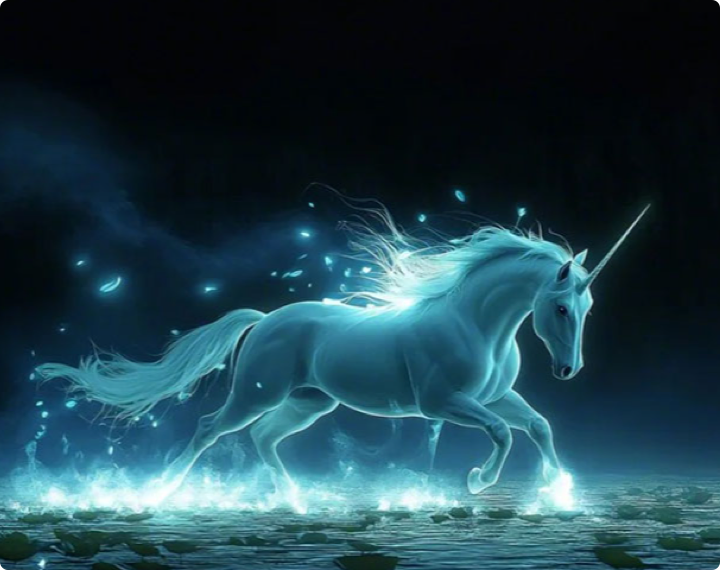
Przejścia poza podstawowy cięcie

Zamień trudny przeskok między scenami na stylistyczną przejście.
Przejścia poza podstawowy cięcie

Efekty ułożone w różnych warstwach na ruch

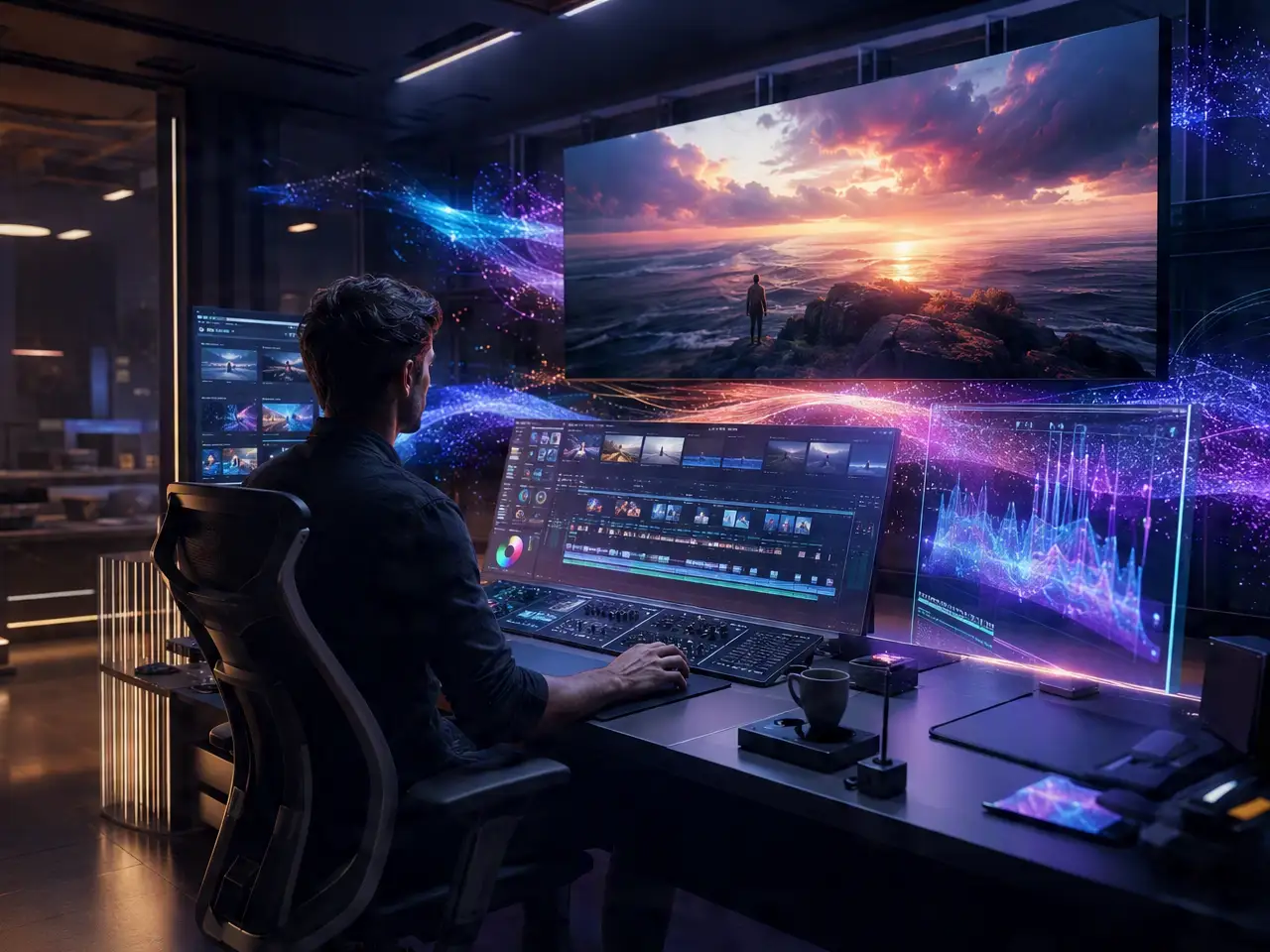
Dodaj stylizowane nakładki lub efekty ruchu na górze generowanego lub załączonego materiału.
Efekty ułożone w różnych warstwach na ruch

Dostosuj tempo bez regeneracji

Przyspieszaj lub spowolnij czas trwania poszczególnych sekcji, jako oddzielny kontroler od samych elementów wizualnych.
Dostosuj tempo bez regeneracji

Dźwięk synchronizowany z czasem efektu

Ustaw zasady dźwiękowe w odpowiednim momencie, kiedy efekt faktycznie występuje, zamiast trzymać je poza tym czasie.
Dźwięk synchronizowany z czasem efektu

Często Zadawane Pytania

Dlaczego używać DreamFace do efektów wideo?

Warstwa efektów na górze generacji

Efekty przejść i ruchu można dodać po tym, jak klip jest już istnieny, bez konieczności ponownego tworzenia materiału wideo.

Efekty nie złagodzają nagrania

Dodawanie przejść lub overlayów nie obniża rozdzielczości podstawowego klipu.

Przyjrzenie się przed zatwierdzeniem

Efekty i zmiany w tempu mogą być sprawdzone przed finalnym eksportem.

Pozostawione prywatne nagrania

Wideo przygotowane do wykorzystania w efektach wizualnych jest używane tylko do eksportu.

Więcej Wartościowych Funkcji z Dreamface

Generator wideo AI
Tworzyć wideo produktów AI, klipy reklamowe, teasery promocji, demonstracje sprzedaży online oraz treści społecznościowe na podstawie promptów, obrazów lub szablonów.
AI Video
Użyj DreamFace AI Video, aby przekształcić statyczne obrazy produktów lub tekst w żywotne animacje wideo za pomocą szablonów, odniesień oraz klatek początku i końca.
Video Enhancer
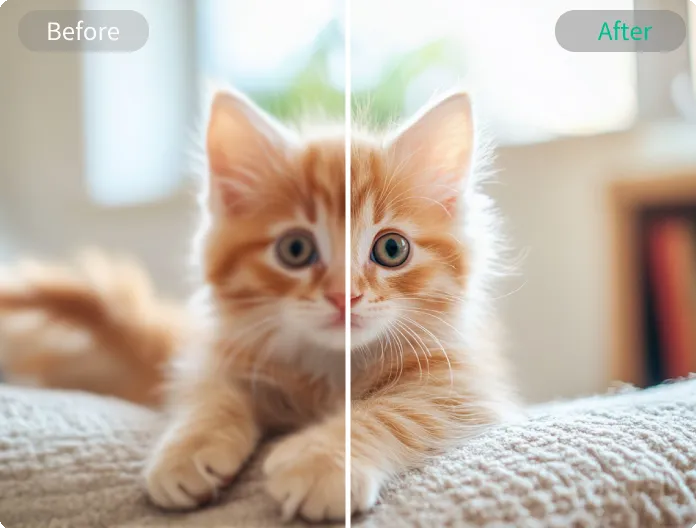
Poprawiajcie klipy produktów za pomocą technologii upscalingu AI, dzięki lepszym detalom, lepszemu kolorowi i wyższej rozdzielczości wyników przed publikacją reklam lub filmów e-commerce.
Usuwanie tła
Usuń tło z fotografii produktów i przygotuj czyste kształty do scen wideo, reklam, materiałów na rynku oraz promocji w mediach społecznościowych.

Kochają Dreamface

Krawędzie wyglądają mniej nienaturalnie

Zastąpiliśmy proste krawędzie stylowym przejściem pomiędzy dwoma scenami, dzięki czemu całość wyglądała bardziej spójnie.

Nie trzeba było niczego regenerować.

Dodane efekty do klipu, który już miałem – cieszyłem się, że nie muszę rozpoczynać procesu generacji od nowa.

Stała Tempo w jednej sekcji

Taka część filmu, w której tempo jest zmienne – zwalnianie lub przyspieszanie tylko tej części, a nie całego filmu – była naprawdę przydatna.

Dźwięk faktycznie jest uporządkowany

Dźwięk odpowiadał czasom efektu, zamiast wystąpić wcześniej lub później, tak jak się spodziewałem.

Przegląd Zapisany zmarnowany eksport

Można zobaczyć, jak wygląda efekt przed przyjęciem go do finalnego renderowania.

Zachowano nagranie w najlepszej formie

Martwiłem się, że dodanie overlayów sprawi, iż klip będzie mniej wyraźny, ale rozdzielczość w ogóle nie uległa uszkodzeniu.

Krawędzie wyglądają mniej nienaturalnie

Zastąpiliśmy proste krawędzie stylowym przejściem pomiędzy dwoma scenami, dzięki czemu całość wyglądała bardziej spójnie.

Nie trzeba było niczego regenerować.

Dodane efekty do klipu, który już miałem – cieszyłem się, że nie muszę rozpoczynać procesu generacji od nowa.

Stała Tempo w jednej sekcji

Taka część filmu, w której tempo jest zmienne – zwalnianie lub przyspieszanie tylko tej części, a nie całego filmu – była naprawdę przydatna.

Dźwięk faktycznie jest uporządkowany

Dźwięk odpowiadał czasom efektu, zamiast wystąpić wcześniej lub później, tak jak się spodziewałem.

Przegląd Zapisany zmarnowany eksport

Można zobaczyć, jak wygląda efekt przed przyjęciem go do finalnego renderowania.

Zachowano nagranie w najlepszej formie

Martwiłem się, że dodanie overlayów sprawi, iż klip będzie mniej wyraźny, ale rozdzielczość w ogóle nie uległa uszkodzeniu.