DreamFace

Idioma

Pt
    Idioma
  • English
  • Português
  • 简体中文
  • 繁體中文
  • 日本語
  • Español
  • Bahasa Indonesia
  • ไทย
  • Tiếng Việt
  • हिंदी
  • Русский
  • Italiano
  • 한국어
  • मराठी
  • Nederlands
  • Norsk
  • ਪੰਜਾਬੀ
  • Polski
  • Dansk
  • Suomi
  • Français
  • Deutsch
  • Svenska
  • Kiswahili
  • తెలుగు
  • Türkçe
  • বাংলা
  • اردو
  • العربية
  • فارسی
  • Ελληνικά
Comece Agora
Chrome Store
4.9

Chrome Store

20,000,000+

Global Users

Apple Store
4.9

Apple Store

Confiado por instituições líderes em todo o mundo

Como criar um vídeo com IA mais longo

Passo 1

Descreva seus cenários de forma resumida.

Divida o que você deseja mostrar em uma sequência de segmentos gerais.

Passo 2

Gerar cada segmento

Crie as cenas uma por uma, com base em prompts, fotos ou scripts.

Passo 3

Organizar e Exportar

Defina a ordem e o ritmo dos movimentos, e então exporte toda a sequência como um único vídeo.

Recursos do Gerador de Vídeos Longos com IA

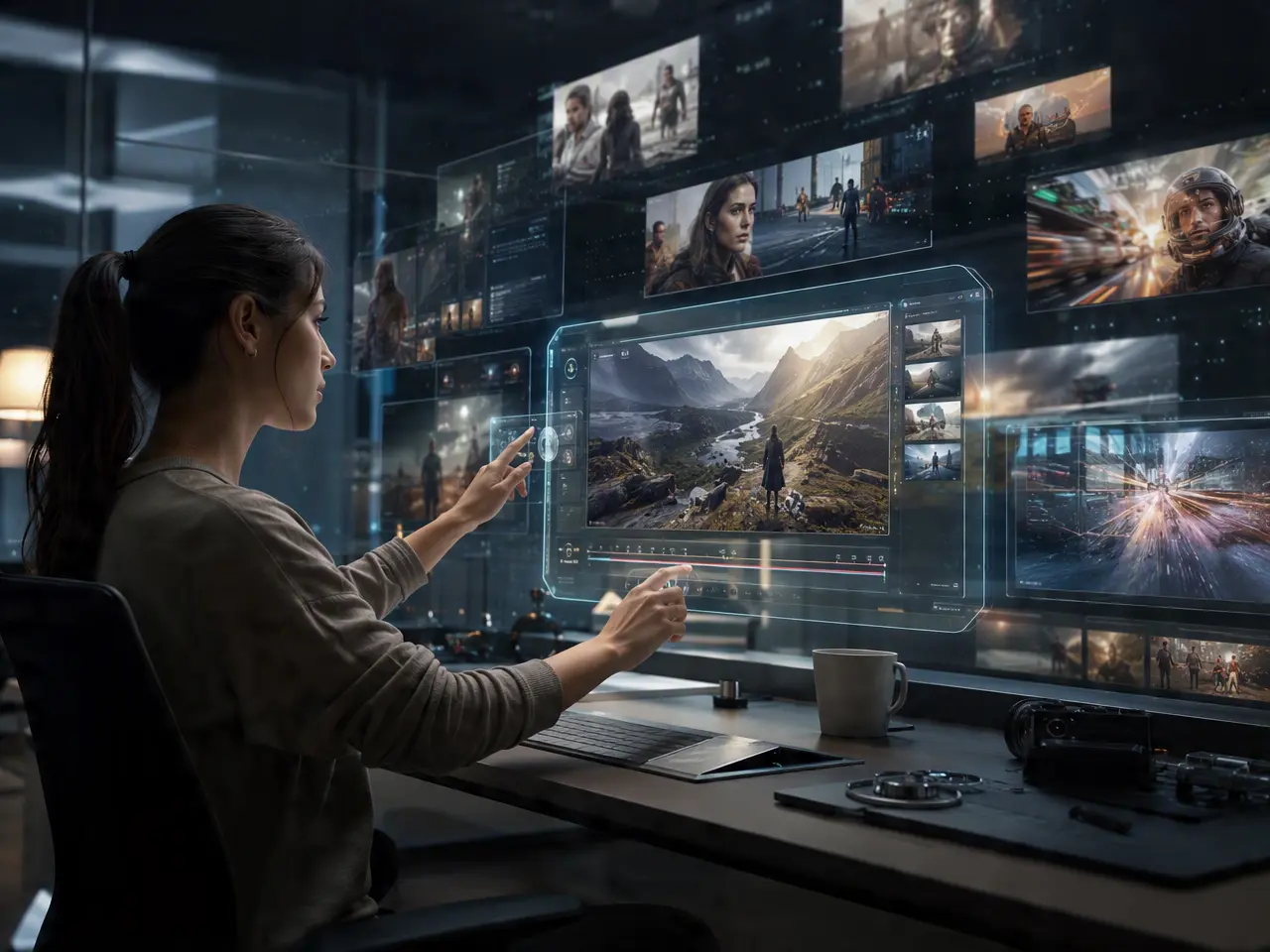
Várias cenas, uma linha do tempo

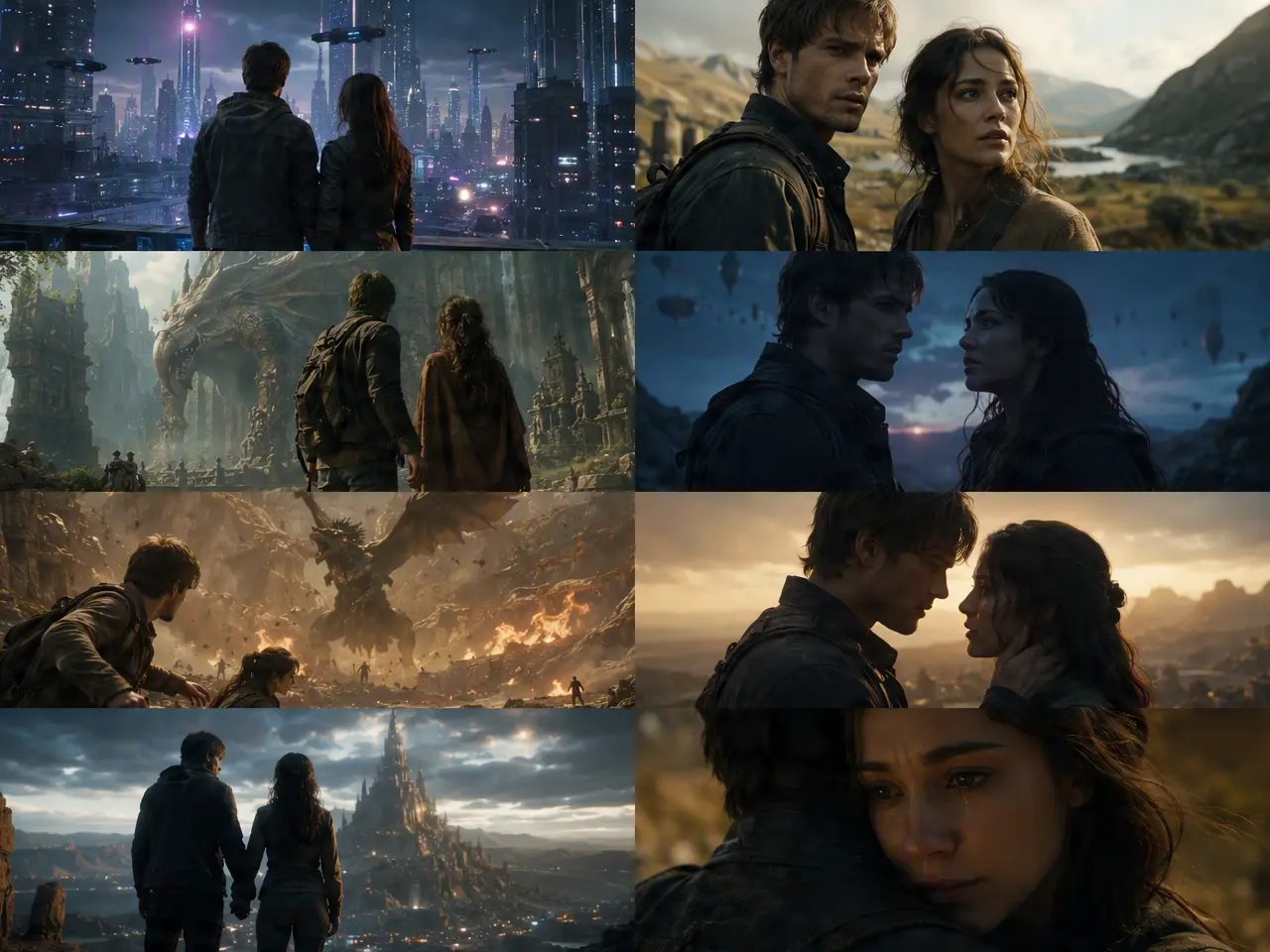
Gere várias cenas separadamente, e depois combine-as em uma única sequência mais longa, em vez de lidar com arquivos dispersos.
Várias cenas, uma linha do tempo

Defina o ritmo da cena, por cena.

Controle o tempo de execução de cada segmento, para que todo o vídeo não seja exibido de forma desordenada, com algumas partes sendo mostradas rapidamente e outras deixadas de lado.
Defina o ritmo da cena, por cena.

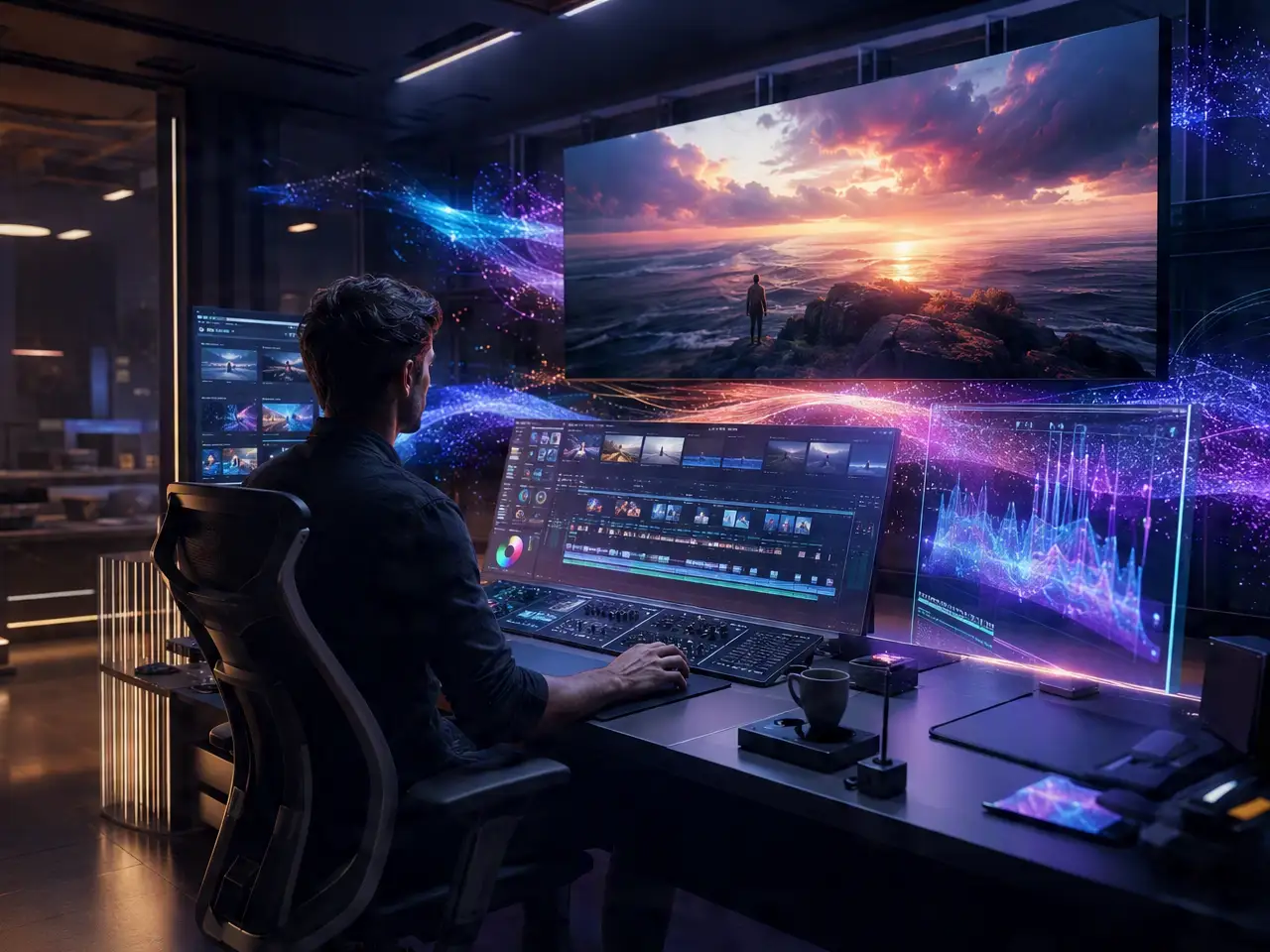
Reordene os dados antes de exportá-los.

Reorganize a ordem dos cenários para corrigir o fluxo, sem precisar recriar nenhum dos vídeos.
Reordene os dados antes de exportá-los.

Um arquivo, não vários para ser combinado.

A sequência final é apresentada como um único vídeo para download, em vez de clipes separados que precisam ser combinados.
Um arquivo, não vários para ser combinado.

Perguntas Frequentes

Por que usar DreamFace para vídeos mais longos?

Cadeia de cenas

Cria links que conectam cenas separadas em uma sequência contínua, em vez de deixá-las como clipes independentes.

A qualidade não diminui nas cenas seguintes.

A resolução permanece constante, desde o primeiro segmento até o último.

Trocar uma cena fraca por outra, sem precisar reconstruí-la.

Regenerar um único trecho que não funcionou, em vez de ter que refazer todo o vídeo.

O material de origem permanece privado.

Os scripts, prompts ou fotos usados para criar cada cena não são compartilhados ou publicados pelo DreamFace.

Mais Funcionalidades Valiosas do Dreamface

Gerador de Vídeos com IA
Crie vídeos de produtos com IA, clipes publicitários, anúncios de lançamento, demonstrações de vendas online e conteúdo para redes sociais a partir de prompts, imagens ou modelos.
Vídeo com IA
Use o DreamFace AI Video para transformar imagens ou texto estáticos em animações de vídeo realistas, com modelos, referências e quadros iniciais e finais.
Video Enhancer
Melhore os clipes de produtos com ajuste de resolução por IA, detalhes mais nítidos, cores melhores e saída de alta resolução antes de publicar anúncios ou vídeos para comércio eletrônico.
Remoção de Fundo
Remova os fundos das fotos dos produtos e prepare cortes limpos para cenas de vídeos de produtos, anúncios, clipes no mercado e promoções nas redes sociais com marca própria.

Eles Amam o Dreamface

Nenhum editor separado é necessário.

Antes, eu costumava exportar clipes e combiná-los em outra aplicação. Isso permitia que eu realizasse o processo de combinação de clipes de maneira mais fácil.

Reordenar salvou o processo de refazer.

Percebi que duas cenas funcionavam melhor se fossem trocadas. Não era necessário regenerar nada para consertar o problema.

Bom para um tutorial.

Eu dividi o vídeo em etapas separadas, como cenas individuais; assim, ficou um único vídeo limpo, em vez de um clip de vídeo desconexo.

O controle de ritmo ajudou.

Um segmento parecia ser muito longo nas tentativas iniciais; ajustar seu ritmo sem alterar o resto do texto era algo simples.

Uma única descarga, pronto.

Apreciei ter um único arquivo no final, em vez de ter que combinar várias exportações por conta própria.

Manter a qualidade em todo o processo.

Eu estava preocupada que as cenas finais ficassem piores, mas a resolução foi consistente do início ao fim.

Nenhum editor separado é necessário.

Antes, eu costumava exportar clipes e combiná-los em outra aplicação. Isso permitia que eu realizasse o processo de combinação de clipes de maneira mais fácil.

Reordenar salvou o processo de refazer.

Percebi que duas cenas funcionavam melhor se fossem trocadas. Não era necessário regenerar nada para consertar o problema.

Bom para um tutorial.

Eu dividi o vídeo em etapas separadas, como cenas individuais; assim, ficou um único vídeo limpo, em vez de um clip de vídeo desconexo.

O controle de ritmo ajudou.

Um segmento parecia ser muito longo nas tentativas iniciais; ajustar seu ritmo sem alterar o resto do texto era algo simples.

Uma única descarga, pronto.

Apreciei ter um único arquivo no final, em vez de ter que combinar várias exportações por conta própria.

Manter a qualidade em todo o processo.

Eu estava preocupada que as cenas finais ficassem piores, mas a resolução foi consistente do início ao fim.