DreamFace

Språk

Sv
    Språk
  • English
  • Português
  • 简体中文
  • 繁體中文
  • 日本語
  • Español
  • Bahasa Indonesia
  • ไทย
  • Tiếng Việt
  • हिंदी
  • Русский
  • Italiano
  • 한국어
  • मराठी
  • Nederlands
  • Norsk
  • ਪੰਜਾਬੀ
  • Polski
  • Dansk
  • Suomi
  • Français
  • Deutsch
  • Svenska
  • Kiswahili
  • తెలుగు
  • Türkçe
  • বাংলা
  • اردو
  • العربية
  • فارسی
  • Ελληνικά
Börja nu
Chrome Store
4.9

Chrome Store

20,000,000+

Global Users

Apple Store
4.9

Apple Store

Betrodd av ledande institutioner världen över

Hur man bygger en längre AI-video

Steg 1

Skriv ut dina scener

Bryt i vilket sekvens av delar du vill visa.

Steg 2

Generera varje segment

Skapa sceneren här och där utifrån prompter, fotografier eller skrivningar.

Steg 3

Organisera och exportera

Ställ in ordningen och takten, och exportera sedan hela sekvensen som en video.

Funktioner hos AI Long Video Generator

Flera scener, en tidslinje

Generera flera scener separat, och sedan sätta ihop dem till en enda längre sekvens – istället för att hantera olika filer separat.
Flera scener, en tidslinje

Ställa tempo på scener enligt scener

Kontrollera hur långt varje segment spelar ut, så att hela videon inte spelar på en del och går förbi på en annan del.
Ställa tempo på scener enligt scener

Opprepa ordningen innan du exporterar.

Ombyta scens ordningen för att fixera flödet, utan att återställa någon av videon.
Opprepa ordningen innan du exporterar.

En fil utan, inte flera att sammanföra.

Den slutliga uppsättningen kan laddas som en enda videoklipp, istället för separata klipp som man måste kombinera.
En fil utan, inte flera att sammanföra.

Vanliga frågor

Varför använda DreamFace för längre videor?

Scenkaskning

Låt de separat genererade scenerna kombineras till en sammanhängande sekvens, istället för att lämna dem som separata klipp.

Kvaliteten minskar inte i senare scener.

Resolutansen håller på att vara konsekvent från den första delen till den sista.

Byta en svag scène utan att återuppbygga den.

Generera en enda sektion som missade målet, istället för att återupprepa hela videon.

Källmaterialet blir privat.

Skript, prompter eller fotografier som används för att skapa varje scena delas inte eller publiceras på DreamFace:s sida.

De mest värdefulla funktionerna i Dreamface

AI-videogeneratör
Skapa AI-produktvideor, reklamklipp, lanseringstips, e-handelsdemonster och socialt produktdatabaserat innehåll utifrån prompter, bilder eller mallar.
AI-video
Använd DreamFace AI Video för att omvandla statiska produktdesigner eller text till levande videomanipulationer med mallar, referenser samt början och slutet på videon.
Video Enhancer
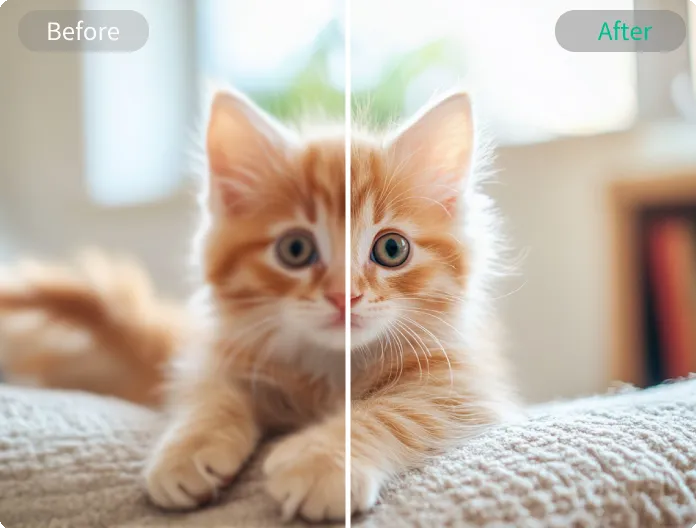
Förbättra produktsilder med AI-upscaling, tydligare detaljer, bättre färger och högre upplösning innan man publicerar reklamer eller e-handelsvideor.
Bakgrundsavlägsare
Ta bort bakgrunder på produktsilderna och förbered rena utskrider för produktsajter, annonser, marknadsföringsmaterial och varumärkesrelaterade socialmeddelanden.

De gillar Dreamface

Ingen separat redaktör behövs.

Jag brukade exportera klipp och slå dem samman i en annan app – detta hanterade den sammanslagningstegenen för mig.

Oreordningen sparade en omförskrivning

Upptäckte att två scener fungerade bättre om de var omställda – inget behövde återupprättas för att lösa problemet.

Bra för en tutorial.

Jag delade in instruktionerna i steg, som separata scener – och det blev en enkel video istället för en rörig enkel clip.

Pacing Control hjälpte

En del var för lång i de första försökenen – det var enkelt att justera tempot utan att störa de andra delarna.

En nedladdning – klar.

Jag uppskattar att få en enda fil i slutet, istället för att behöva kombinera flera exportfiler själv.

Håll kvaliteten i hela processen.

Jag var orolig för att de senare scenerna skulle se sämre ut, men lösningen var konsekvent från början till slut.

Ingen separat redaktör behövs.

Jag brukade exportera klipp och slå dem samman i en annan app – detta hanterade den sammanslagningstegenen för mig.

Oreordningen sparade en omförskrivning

Upptäckte att två scener fungerade bättre om de var omställda – inget behövde återupprättas för att lösa problemet.

Bra för en tutorial.

Jag delade in instruktionerna i steg, som separata scener – och det blev en enkel video istället för en rörig enkel clip.

Pacing Control hjälpte

En del var för lång i de första försökenen – det var enkelt att justera tempot utan att störa de andra delarna.

En nedladdning – klar.

Jag uppskattar att få en enda fil i slutet, istället för att behöva kombinera flera exportfiler själv.

Håll kvaliteten i hela processen.

Jag var orolig för att de senare scenerna skulle se sämre ut, men lösningen var konsekvent från början till slut.