DreamFace

Idioma

Es
    Idioma
  • English
  • Português
  • 简体中文
  • 繁體中文
  • 日本語
  • Español
  • Bahasa Indonesia
  • ไทย
  • Tiếng Việt
  • हिंदी
  • Русский
  • Italiano
  • 한국어
  • मराठी
  • Nederlands
  • Norsk
  • ਪੰਜਾਬੀ
  • Polski
  • Dansk
  • Suomi
  • Français
  • Deutsch
  • Svenska
  • Kiswahili
  • తెలుగు
  • Türkçe
  • বাংলা
  • اردو
  • العربية
  • فارسی
  • Ελληνικά
Comience ahora
Chrome Store
4.9

Chrome Store

20,000,000+

Global Users

Apple Store
4.9

Apple Store

Respaldado por instituciones líderes en todo el mundo

Cómo crear un video de IA más largo

Paso 1

Escriba el esquema de sus escenas.

Divida lo que desea mostrar en una secuencia de segmentos básicos.

Paso 2

Generar cada segmento.

Crea las escenas una por una, basándote en prompts, fotos o guiones.

Paso 3

Organizar y exportar

Establece el orden y el ritmo, luego exporte la secuencia completa como un único video.

Características del Generador de Vídeos Largos de IA

Múltiples escenas, una línea de tiempo

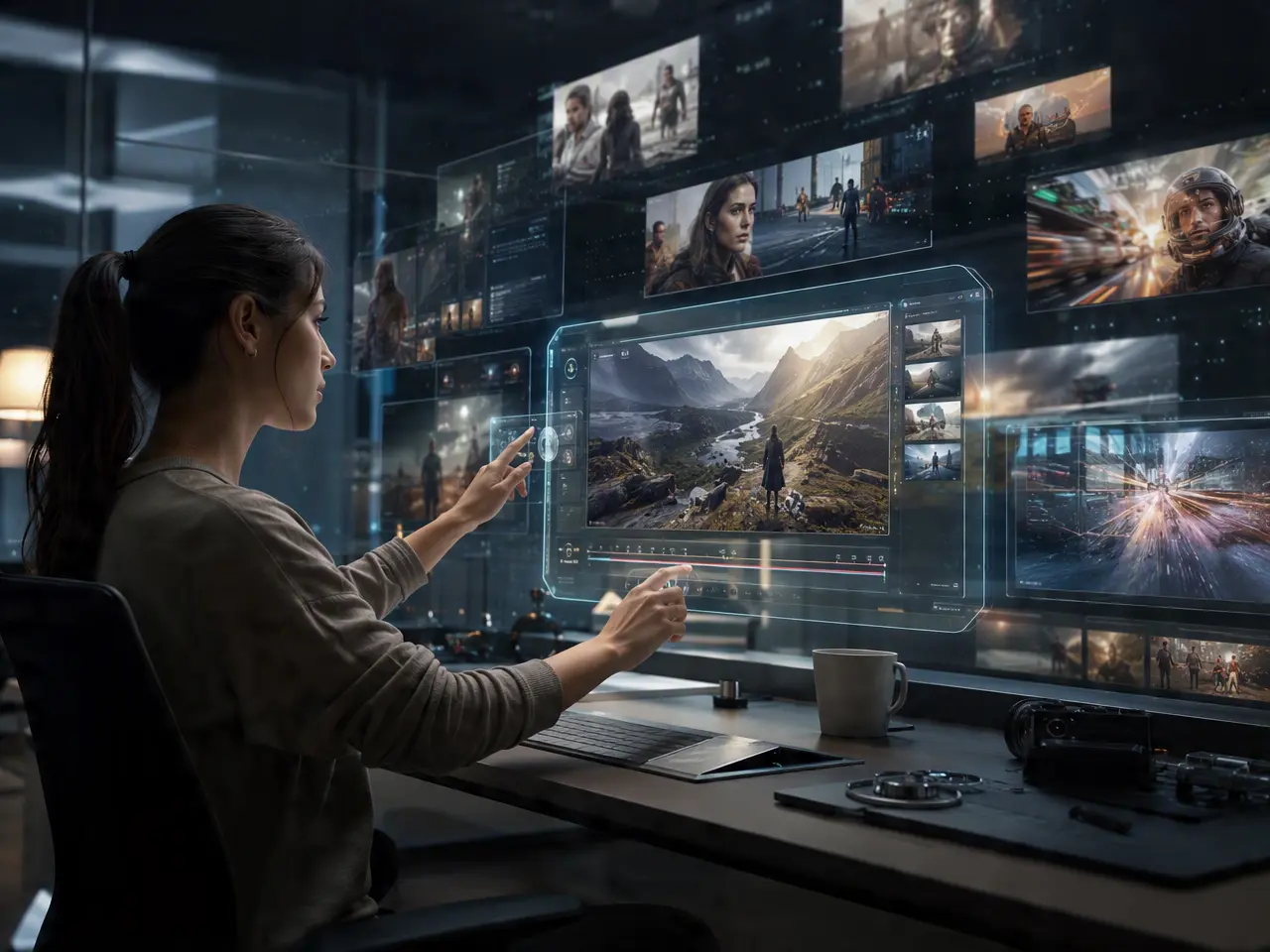
Genere varias escenas por separado, y luego arrástrelas en una sola secuencia más larga, en lugar de manejar archivos desorganizados.
Múltiples escenas, una línea de tiempo

Establecer el ritmo de la escena, escena por escena.

Controle el tiempo que dura cada segmento, para que el video completo no se prolongue en una parte y se acorte en otra.
Establecer el ritmo de la escena, escena por escena.

Reordene los elementos antes de exportar.

Reorganice el orden de las escenas para mejorar el flujo, sin tener que recrear ninguno de los videos.
Reordene los elementos antes de exportar.

Un archivo solamente, no varios para combinar.

La secuencia final se presenta como un único video descargable, en lugar de clips separados que hay que combinar.
Un archivo solamente, no varios para combinar.

Preguntas Frecuentes

¿Por qué usar DreamFace para videos más largos?

Cadenas de escenas

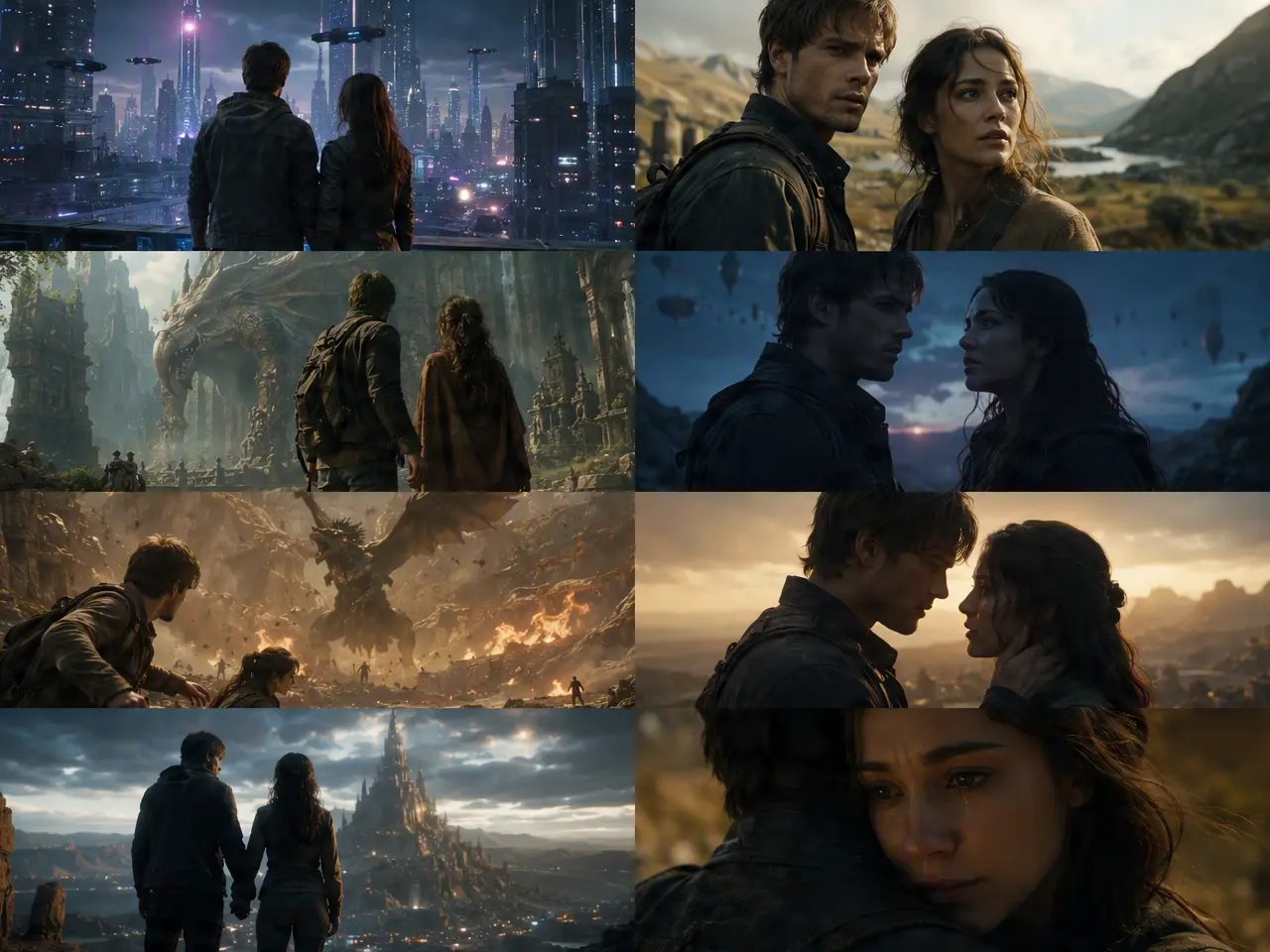
Conecta las escenas generadas por separado en una secuencia continua, en lugar de dejarlas como clips independientes.

La calidad no disminuye en las escenas posteriores.

La resolución es constante desde el primer segmento hasta el último.

Intercambiar una escena débil sin necesidad de reconstruirla.

Regenerar un solo segmento que no cumplió con los requisitos, en lugar de tener que volver a grabar todo el video.

El material original permanece privado.

Los scripts, prompts o fotos utilizados para crear cada escena no se comparten ni se publican en el lado de DreamFace.

Más Características Valiosas de Dreamface

Generador de video con IA
Crea videos de productos con IA, clips publicitarios, anuncios de lanzamiento, demostraciones de comercio electrónico y contenido de productos para redes sociales a partir de prompts, imágenes o plantillas.
Vídeo de IA
Utiliza DreamFace AI Video para convertir imágenes o texto de productos estáticos en animaciones de video realistas, utilizando plantillas, referencias y marcos de inicio y final.
Mejora de video
Mejore los clips de productos mediante el upscaling con inteligencia artificial, detalles más nítidos, colores más vivos y resolución más alta antes de publicar anuncios o videos para comercio electrónico.
Eliminador de fondo
Quite los fondos de las fotos del producto y prepara recortes limpios para escenas de videos de productos, anuncios, clips en el mercado y promociones en redes sociales de marca.

Aman Dreamface

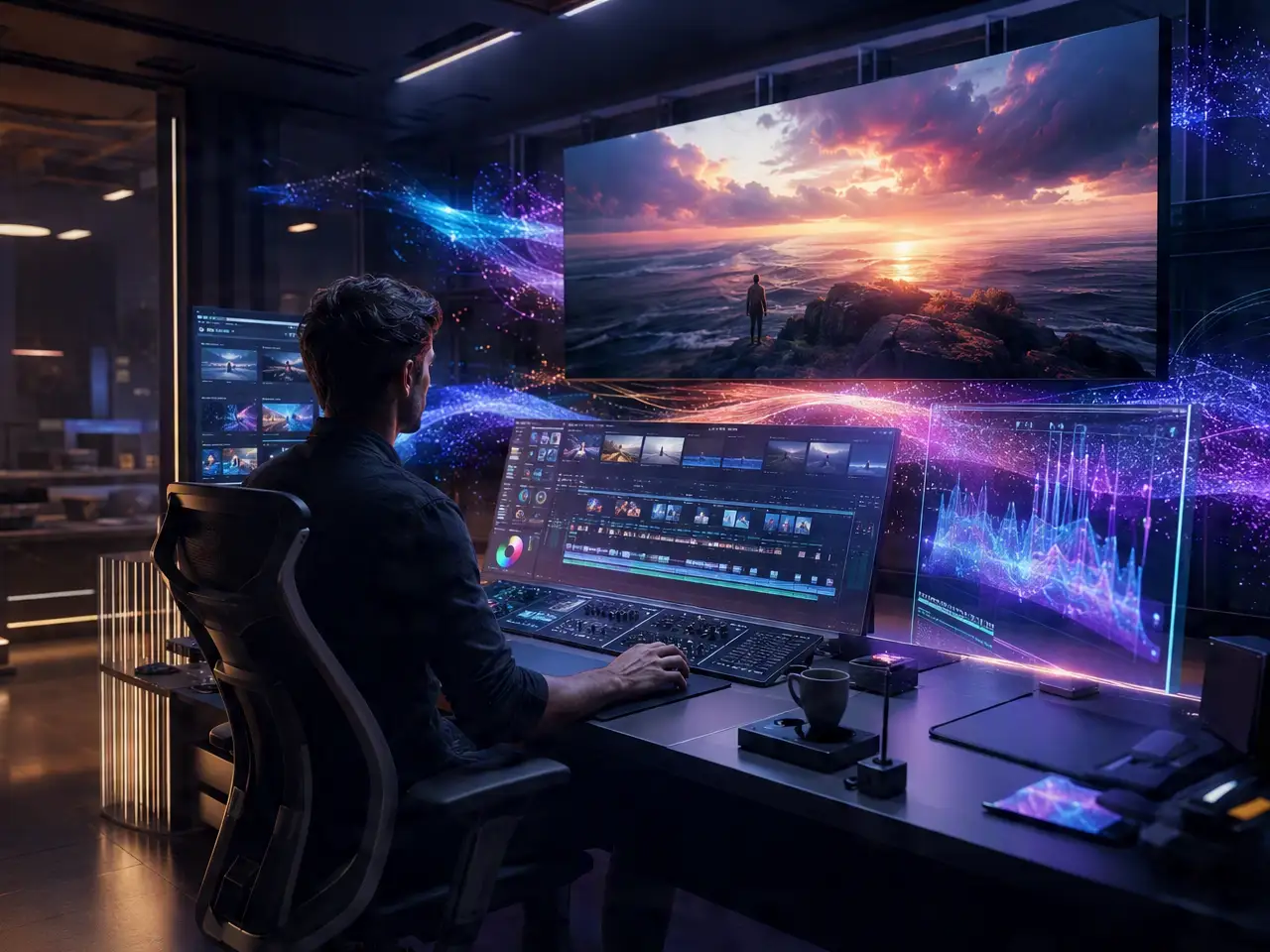
No se necesita editor separado.

Antes, tenía que exportar los clips y combinarlos en otra aplicación; esto era suficiente para mí para realizar el proceso de combinación.

Reordenar los datos salvados permitió realizar un “redo”.

Me di cuenta de que dos escenas funcionaban mejor si se intercambiaban entre sí; no era necesario regenerar nada para solucionarlo.

Bueno para un tutorial.

Se dividió la guía en pasos separados, como escenas distintas; al final, se obtuvo un video limpio, en lugar de un clip único y caótico.

El control del ritmo ayudó.

Uno de los segmentos parecía ser demasiado largo en las primeras pruebas; ajustar su ritmo sin tocar el resto era algo sencillo.

Una descarga, listo.

Me ha gustado mucho poder obtener un único archivo al final, en lugar de tener que combinar varios archivos por mí mismo.

Mantener la calidad en todo el proceso.

Se preocupaba de que las escenas posteriores pudieran verse peor, pero la resolución fue constante desde el principio hasta el final.

No se necesita editor separado.

Antes, tenía que exportar los clips y combinarlos en otra aplicación; esto era suficiente para mí para realizar el proceso de combinación.

Reordenar los datos salvados permitió realizar un “redo”.

Me di cuenta de que dos escenas funcionaban mejor si se intercambiaban entre sí; no era necesario regenerar nada para solucionarlo.

Bueno para un tutorial.

Se dividió la guía en pasos separados, como escenas distintas; al final, se obtuvo un video limpio, en lugar de un clip único y caótico.

El control del ritmo ayudó.

Uno de los segmentos parecía ser demasiado largo en las primeras pruebas; ajustar su ritmo sin tocar el resto era algo sencillo.

Una descarga, listo.

Me ha gustado mucho poder obtener un único archivo al final, en lugar de tener que combinar varios archivos por mí mismo.

Mantener la calidad en todo el proceso.

Se preocupaba de que las escenas posteriores pudieran verse peor, pero la resolución fue constante desde el principio hasta el final.