DreamFace

Langue

Fr
    Langue
  • English
  • Português
  • 简体中文
  • 繁體中文
  • 日本語
  • Español
  • Bahasa Indonesia
  • ไทย
  • Tiếng Việt
  • हिन्दी
  • Русский
  • Italiano
  • 한국어
  • मराठी
  • Nederlands
  • Norsk
  • ਪੰਜਾਬੀ
  • Polski
  • Dansk
  • Suomi
  • Français
  • Deutsch
  • Svenska
  • Kiswahili
  • తెలుగు
  • Türkçe
  • বাংলা
  • اردو
  • العربية
  • فارسی
  • Ελληνικά
C'est parti
Chrome Store
4.9

Chrome Store

20,000,000+

Global Users

Apple Store
4.9

Apple Store

Approuvé par des institutions de premier plan dans le monde entier

Comment utiliser DreamFace comme alternative à ComfyUI

Étape 1

Décrivez ce que vous souhaitez créer.

Ouvrez le DreamFace Canvas et commencez par définir votre objectif créatif. Par exemple, vous pouvez demander une publicité pour un produit, un concept de vidéo cinématographique, une transformation de personnage, ou du contenu social, plutôt que de commencer avec un graphique de nœuds vide.

Étape 2

Ajoutez des images et des documents de référence

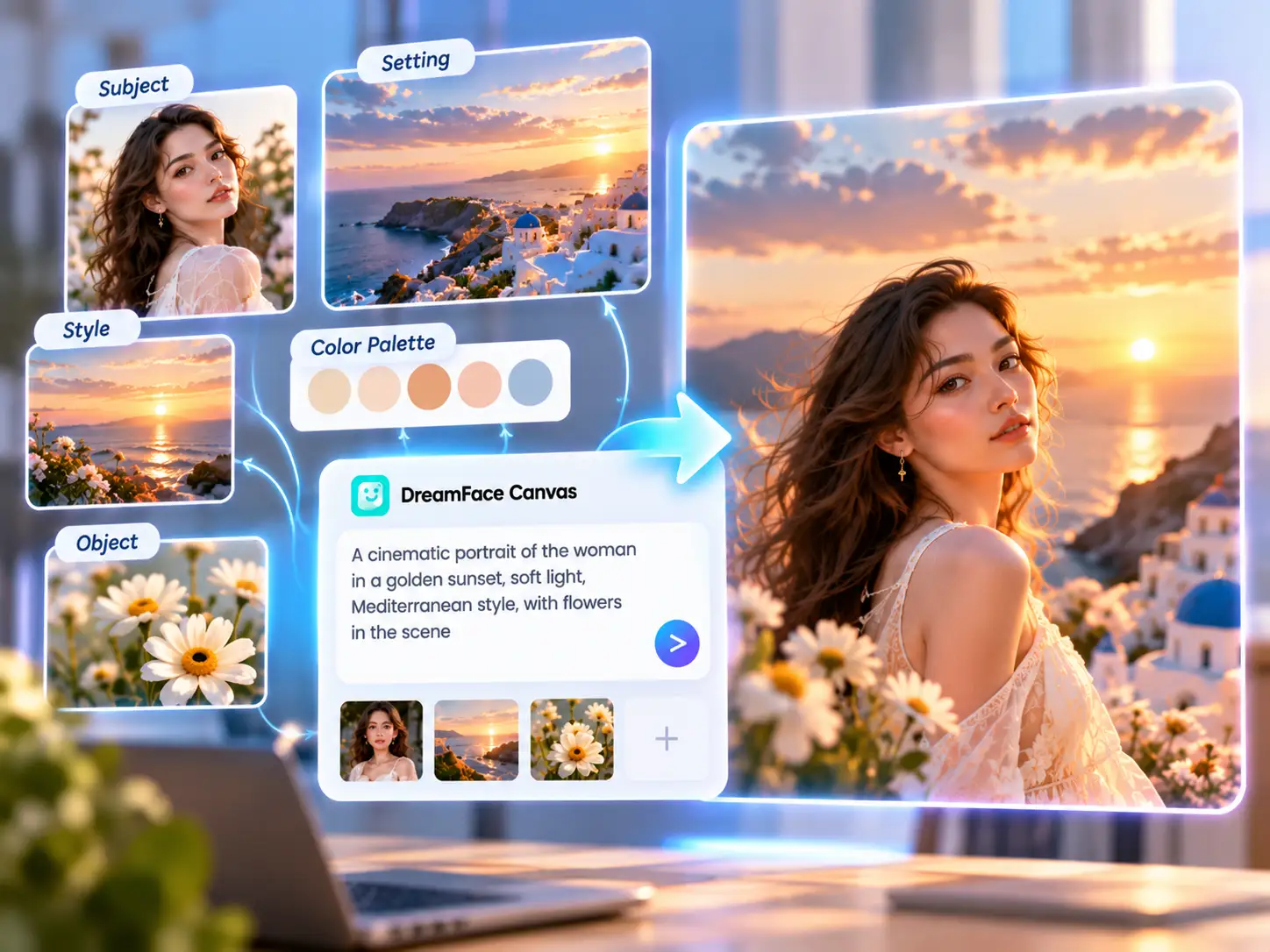
Téléversez des images ou des références utiles, et expliquez comment elles devraient influencer le résultat final. Vous pouvez identifier un sujet à préserver, un style visuel à explorer, un produit à mettre en avant, ou un cadre qui devrait guider la création.

Étape 3

Faites que l’agent IA progresse le projet.

Continuez la conversation et utilisez les outils disponibles pour accomplir votre tâche. Vérifiez le résultat, indiquez ce qui doit être modifié, et affinez la direction sans avoir à reconstruire manuellement un processus de travail complexe à chaque itération.

Pourquoi choisir DreamFace comme alternative à ComfyUI ?

Créer sans connexion de nœuds

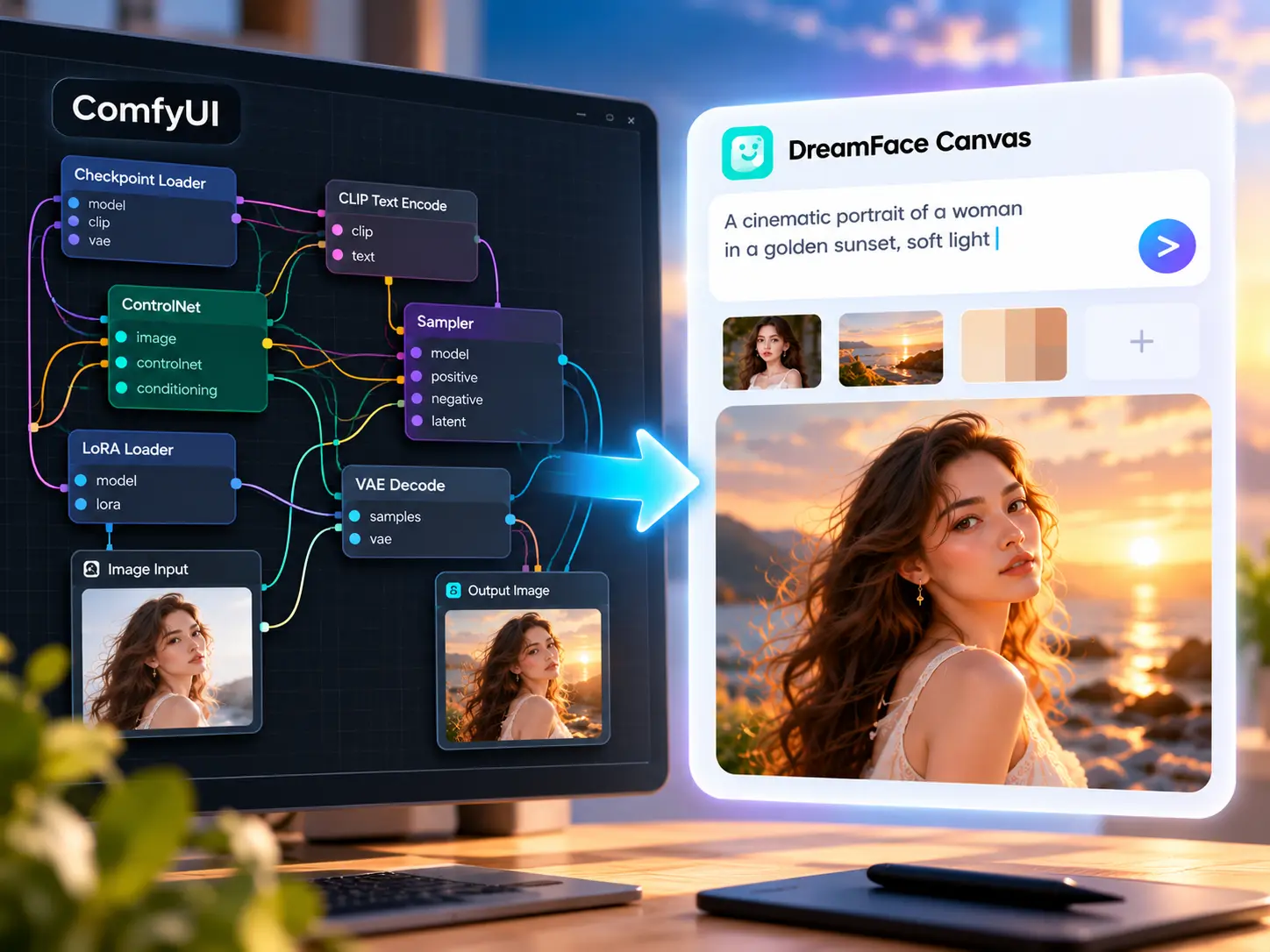
ComfyUI permet aux utilisateurs avancés de contrôler en détail les processus via des workflows basés sur des nœuds. DreamFace Canvas adopte une approche différente : il suffit de décrire le résultat souhaité en langage naturel, d’ajouter des informations utiles, et de travailler avec un agent IA pour réaliser la tâche. C’est une manière plus simple d’explorer l’utilisation de l’IA, lorsque l’on préfère se concentrer sur le résultat plutôt que de devoir créer soi-même le workflow nécessaire.
Créer sans connexion de nœuds

Rassembler des images, des références et des idées.

Votre direction créative n’a pas besoin de se limiter à un seul prompt. Ajoutez des images ou des documents de référence, et expliquez ce qui est important en eux, que ce soit le sujet, l’environnement ou l’atmosphère visuelle. DreamFace Canvas permet de regrouper vos références et instructions ensemble, afin que l’agent IA dispose d’un contexte plus complet pour accomplir la tâche.
Rassembler des images, des références et des idées.

Passer des idées aux images et vidéos

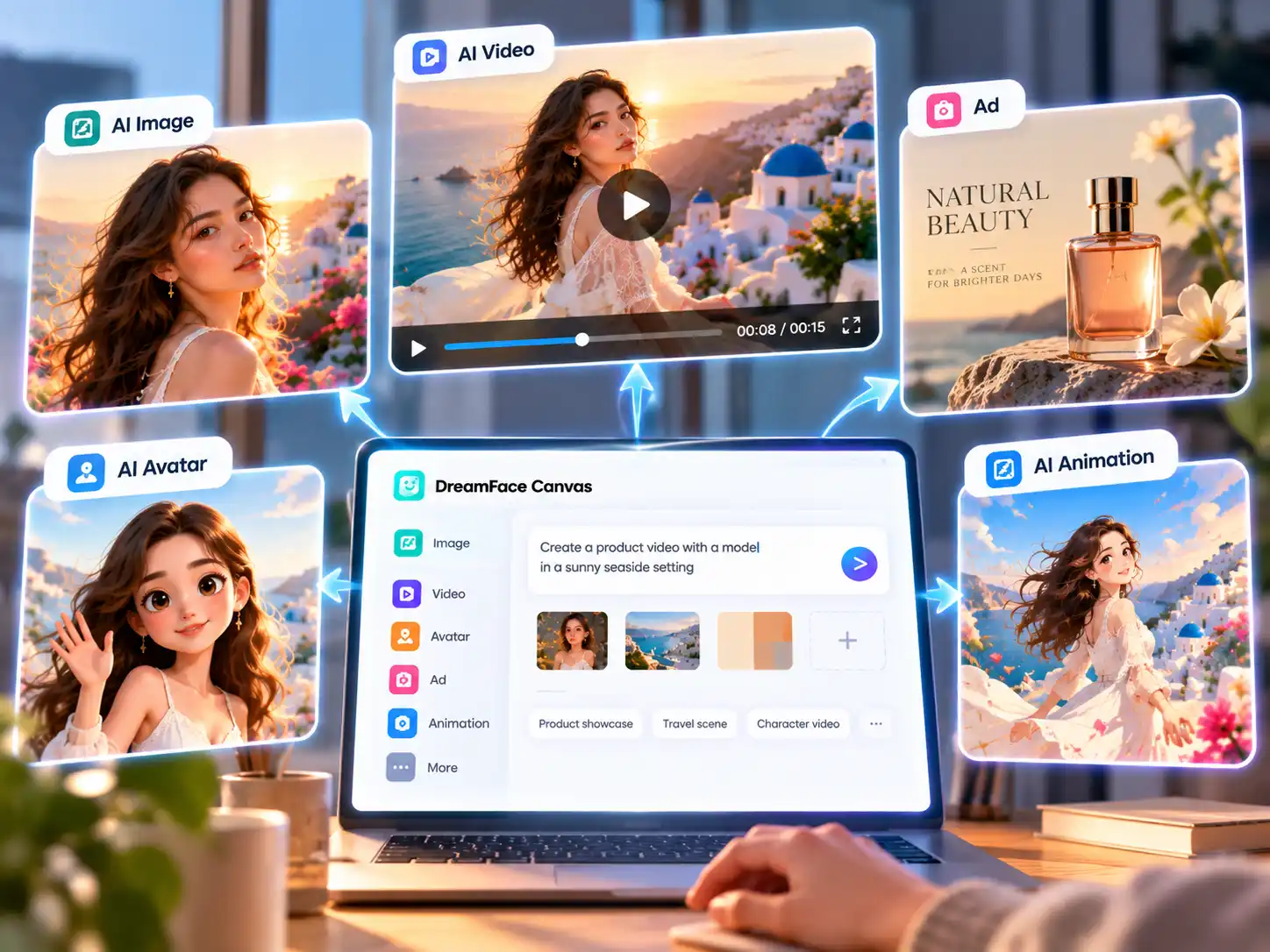
Utilisez un espace de travail créatif pour explorer différents types de contenu liés à l’IA. Commencez par une idée concernant une image, un court vidéo, une publicité pour un produit, une transformation de personnage, une animation d’image ou une photo qui parle. Au lieu de créer un nouveau graphe de nœuds pour chaque objectif créatif, choisissez une direction et utilisez les outils disponibles de DreamFace pour avancer sur votre projet.
Passer des idées aux images et vidéos

Utilisez un agent IA pour guider le flux de travail.

Dites au service client ce que vous essayez de créer, plutôt que de décrire chaque étape technique en détail. Vous pouvez affiner votre demande par la conversation, fournir des informations supplémentaires ou changer la direction créative au fur et à mesure que le projet se développe. C’est pourquoi DreamFace constitue une alternative pratique à ComfyUI pour les créateurs qui préfèrent des processus basés sur des intentions.
Utilisez un agent IA pour guider le flux de travail.

Questions Fréquemment Posées

Une approche différente pour les flux de travail créatifs en IA

Langage naturel plutôt que graphes de nœuds

Commencez par décrire ce que vous souhaitez créer. DreamFace Canvas est conçu autour de des instructions, des références et de la conversation avec l’IA ; il n’est donc pas nécessaire de relier manuellement les nœuds de contrôle, les générateurs de données, les conditions de conditionnement et les nœuds d’affichage avant d’explorer une idée.

Un espace de travail pour images et vidéos

Explore les tâches liées à l’image et aux vidéos automatiques dans le même environnement créatif. Selon la tâche, DreamFace propose des outils pour la création de contenu, les mouvements des photos, les transformations des personnages, les photos parlantes, les publicités, ainsi que d’autres processus visuels.

Commencer sans configuration d’IA locale

DreamFace fonctionne en ligne, donc vous pouvez commencer à créer sans avoir besoin de configurer une installation locale de ComfyUI ou de maintenir votre propre ensemble de nœuds personnalisés. Ouvrez Canvas dans votre navigateur, donnez vos directives créatives, et utilisez les outils disponibles pour votre tâche.

Affiner le résultat par la conversation

Un flux de travail n’a pas besoin d’être reconstruit chaque fois que votre idée change. Expliquez ce que vous souhaitez conserver, supprimer ou aborder différemment, puis continuez à développer le projet avec l’agent et les outils créatifs disponibles.

Fonctions Plus Précieuses de Dreamface

Suppression du fond d’écran
Supprimer les arrière-plans des images en ligne, sans avoir à créer un processus de traitement d’images distinct.
Améliorateur d'images
Améliorez la clarté des photos grâce à une outil IA dédié, disponible directement dans DreamFace.
Filtre AI
Transformez l’apparence d’une photo en utilisant des styles IA, sans avoir besoin de configurer de modèles ou de nœuds personnalisés.
Restauration d’anciennes photos
Restaurez des photos anciennes grâce à un processus d’IA prêt à l’utilisation dans votre navigateur.

Ils Aiment Dreamface

Exemple de revue : Je voulais créer des nœuds, pas les configurer.

J’ai compris pourquoi les gens apprécient les processus de travail basés sur des nœuds. Mais je ne voulais pas créer un tel processus à chaque fois que j’ai une nouvelle idée de contenu. Commencer par une description et quelques références me semblait beaucoup plus proche de la manière dont je pense habituellement en matière de travail créatif.

Exemple de revue : Il est plus simple de commencer par une idée.

Au lieu de chercher d’abord quels nœuds je devais utiliser, j’ai commencé par décrire le vidéo que je voulais créer. Cela m’a permis de me concentrer sur le concept global, plutôt que de me soucier des différentes étapes de production.

Exemple de revue : Mes références faisaient partie de la demande.

J’ai téléchargé l’image du produit et j’ai indiqué quelles parties de mes références visuelles étaient importantes. Garder ces éléments ensemble avec la conversation a facilité la communication concernant la direction créative.

Exemple de revue : Aucune configuration locale n’a été la principale différence.

Je voulais expérimenter avec des contenus générés par l’IA, sans avoir besoin de mettre en place de modèles ou de workflows sur mon ordinateur. Le fait de pouvoir ouvrir le workspace en ligne et commencer à partir d’une demande créative a rendu le processus beaucoup plus simple.

Exemple de revue : Un espace de travail pour différentes idées de contenu

Parfois, je pense aux images de produits ; d’autres fois, j’ai besoin d’une idée pour un court vidéo. J’aime pouvoir commencer par le type de contenu que je souhaite, plutôt que de devoir créer un processus technique complètement différent à chaque fois.

Exemple de revue : La conversation facilite l’itération

Lorsque la direction n’était pas tout à fait correcte, je pouvais expliquer ce que je voulais changer, plutôt que de chercher à savoir quelle partie du graphe de nœuds nécessitait des ajustements. Cela rendait les expériences plus naturelles.

Exemple de revue : Je voulais créer des nœuds, pas les configurer.

J’ai compris pourquoi les gens apprécient les processus de travail basés sur des nœuds. Mais je ne voulais pas créer un tel processus à chaque fois que j’ai une nouvelle idée de contenu. Commencer par une description et quelques références me semblait beaucoup plus proche de la manière dont je pense habituellement en matière de travail créatif.

Exemple de revue : Il est plus simple de commencer par une idée.

Au lieu de chercher d’abord quels nœuds je devais utiliser, j’ai commencé par décrire le vidéo que je voulais créer. Cela m’a permis de me concentrer sur le concept global, plutôt que de me soucier des différentes étapes de production.

Exemple de revue : Mes références faisaient partie de la demande.

J’ai téléchargé l’image du produit et j’ai indiqué quelles parties de mes références visuelles étaient importantes. Garder ces éléments ensemble avec la conversation a facilité la communication concernant la direction créative.

Exemple de revue : Aucune configuration locale n’a été la principale différence.

Je voulais expérimenter avec des contenus générés par l’IA, sans avoir besoin de mettre en place de modèles ou de workflows sur mon ordinateur. Le fait de pouvoir ouvrir le workspace en ligne et commencer à partir d’une demande créative a rendu le processus beaucoup plus simple.

Exemple de revue : Un espace de travail pour différentes idées de contenu

Parfois, je pense aux images de produits ; d’autres fois, j’ai besoin d’une idée pour un court vidéo. J’aime pouvoir commencer par le type de contenu que je souhaite, plutôt que de devoir créer un processus technique complètement différent à chaque fois.

Exemple de revue : La conversation facilite l’itération

Lorsque la direction n’était pas tout à fait correcte, je pouvais expliquer ce que je voulais changer, plutôt que de chercher à savoir quelle partie du graphe de nœuds nécessitait des ajustements. Cela rendait les expériences plus naturelles.