


एआई लॉन्ग वीडियो जनरेटर
एक से अधिक छोटे वीडियो क्लिपों की आवश्यकता है? ड्रीमफेस में एक-एक करके दृश्य बनाएं, उन्हें क्रमबद्ध करें, और पूरी सीक्वेंस को एक ही लंबे वीडियो के रूप में निकालें। इसके लिए अलग-अलग वीडियो एडिटर की आवश्यकता नहीं है।
DreamFace
भाषा
हिएक से अधिक छोटे वीडियो क्लिपों की आवश्यकता है? ड्रीमफेस में एक-एक करके दृश्य बनाएं, उन्हें क्रमबद्ध करें, और पूरी सीक्वेंस को एक ही लंबे वीडियो के रूप में निकालें। इसके लिए अलग-अलग वीडियो एडिटर की आवश्यकता नहीं है।

Chrome Store
Global Users

Apple Store
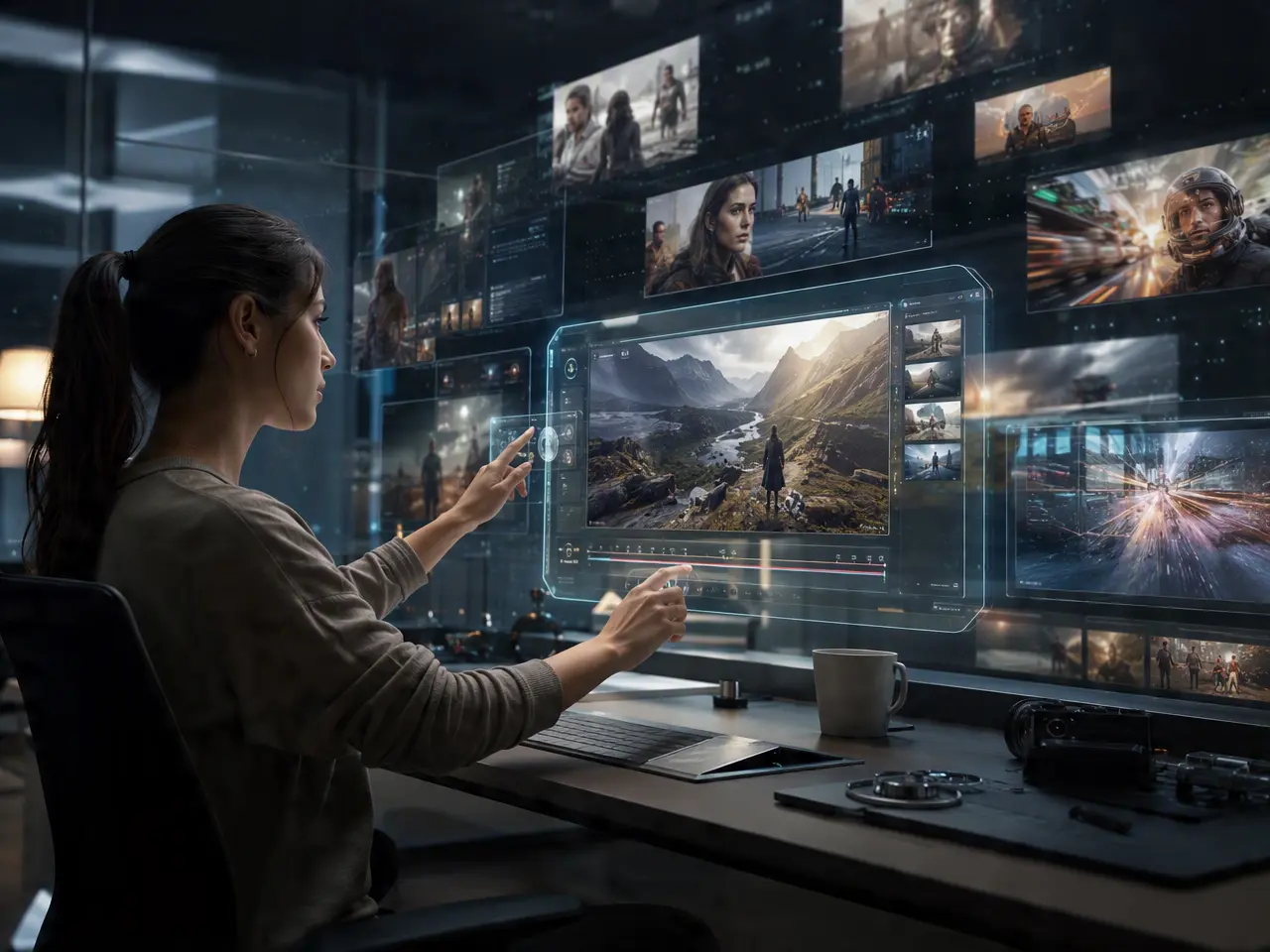
उसे जिस चीज़ को दिखाना है, उसे कुछ बड़े-बड़े भागों में विभाजित करें।
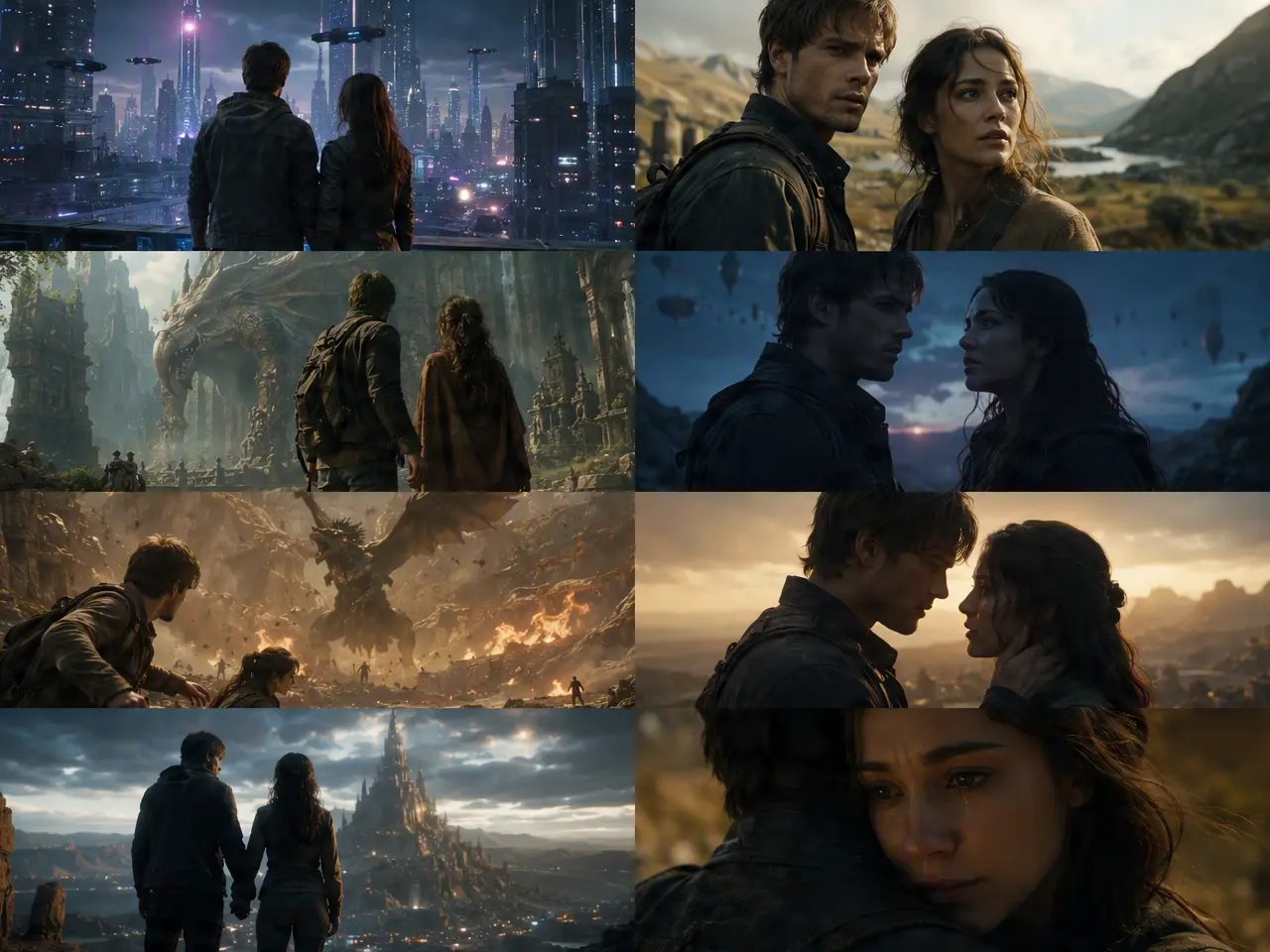
प्रॉम्प्टों, तस्वीरों, या स्क्रिप्टों के आधार पर एक-एक सीन बनाएं।
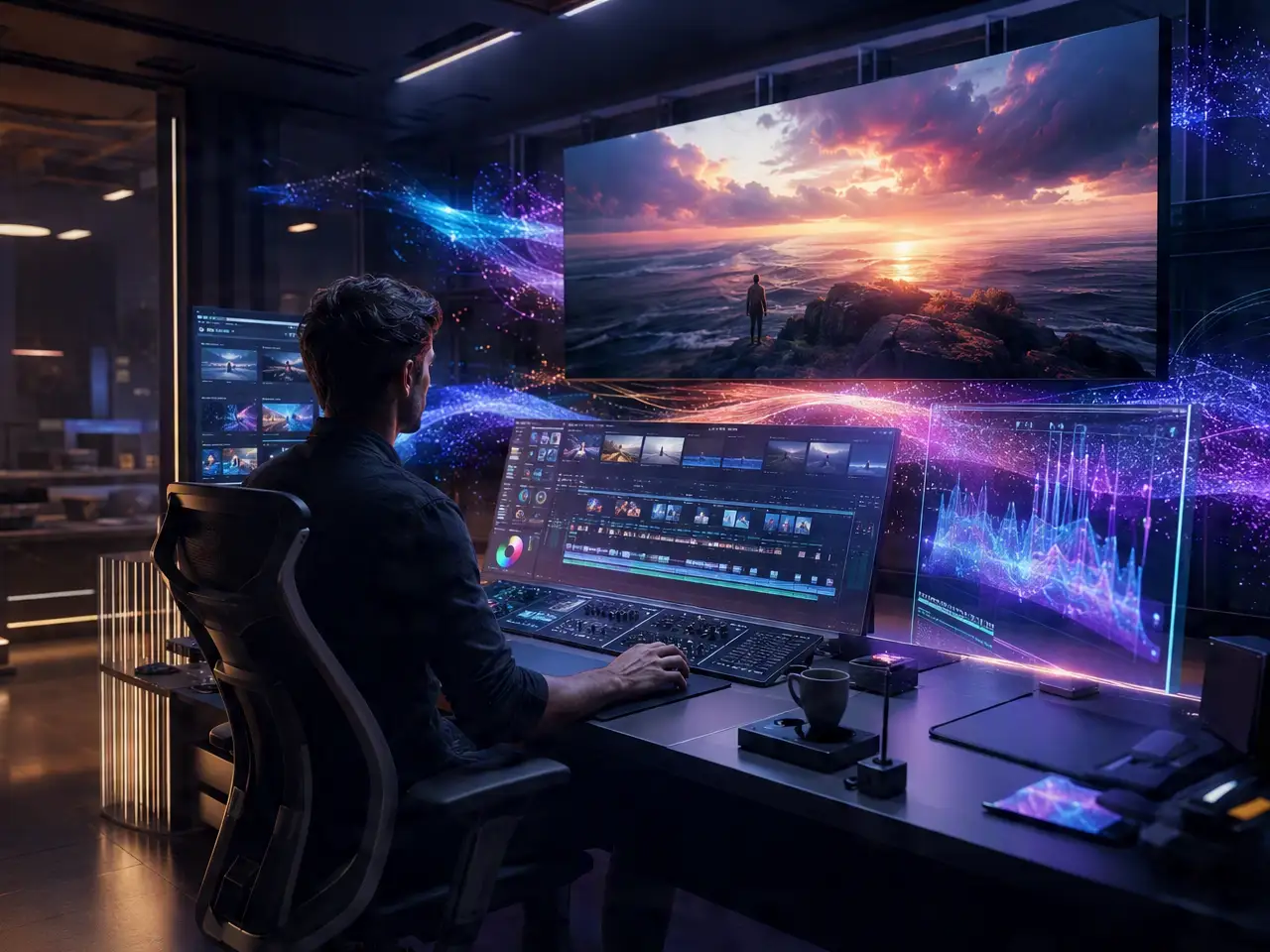
अनुक्रम एवं गति का निर्धारण करें, फिर पूरी श्रृंखला को एक वीडियो के रूप में निकालें।




'%3e%3cg%3e%3cpath%20d='M11.1034615625,1.816990478790283C11.4702615625,1.0737404787902831,12.5300515625,1.0737404787902831,12.8968515625,1.816990478790283L15.2941515625,6.674462478790283C15.4398515625,6.969602478790283,15.7214515625,7.174172478790283,16.047151562499998,7.221502478790283L21.4076515625,8.000432478790284C22.2278515625,8.119612478790284,22.5553515625,9.127592478790284,21.9618515625,9.706122478790283L18.0829515625,13.487052478790282C17.8472515625,13.716852478790283,17.7397515625,14.047852478790283,17.7953515625,14.372252478790283L18.7110515625,19.711052478790283C18.8511515625,20.527952478790283,17.9937515625,21.150952478790284,17.2601515625,20.765252478790284L12.4654515625,18.244552478790283C12.1741515625,18.091452478790284,11.8261515625,18.091452478790284,11.5348615625,18.244552478790283L6.7402115625,20.765252478790284C6.0065815625,21.150952478790284,5.1491515625,20.527952478790283,5.2892615625,19.711052478790283L6.2049515625,14.372252478790283C6.2605915625,14.047852478790283,6.1530415625,13.716852478790283,5.9173515625,13.487052478790282L2.0384295625,9.706122478790283C1.4449195625,9.127592478790284,1.7724199625,8.119612478790284,2.5926495625,8.000432478790284L7.9531815625,7.221502478790283C8.2788915625,7.174172478790283,8.560461562499999,6.969602478790283,8.7061215625,6.674462478790283L11.1034615625,1.816990478790283Z'%20fill='%23F0A000'%20fill-opacity='1'%20style='mix-blend-mode:passthrough'/%3e%3c/g%3e%3cg%20mask='url(%23master_svg1_5_13539)'%3e%3c/g%3e%3c/g%3e%3c/svg%3e)













किसी अलग संपादक की आवश्यकता नहीं है।
पुनः क्रमबद्ध करने से समस्याएँ दूर हो गईं।
ट्यूटोरियल के लिए अच्छा है।
पैसिंग कंट्रोल से मदद मिली।
एक बार डाउनलोड करें, और पूरा हो गया।
पूरी प्रक्रिया में गुणवत्ता बनाए रखें।
किसी अलग संपादक की आवश्यकता नहीं है।
पुनः क्रमबद्ध करने से समस्याएँ दूर हो गईं।
ट्यूटोरियल के लिए अच्छा है।
पैसिंग कंट्रोल से मदद मिली।
एक बार डाउनलोड करें, और पूरा हो गया।
पूरी प्रक्रिया में गुणवत्ता बनाए रखें।