DreamFace

Lingua

It
    Lingua
  • English
  • Português
  • 简体中文
  • 繁體中文
  • 日本語
  • Español
  • Bahasa Indonesia
  • ไทย
  • Tiếng Việt
  • हिंदी
  • Русский
  • Italiano
  • 한국어
  • मराठी
  • Nederlands
  • Norsk
  • ਪੰਜਾਬੀ
  • Polski
  • Dansk
  • Suomi
  • Français
  • Deutsch
  • Svenska
  • Kiswahili
  • తెలుగు
  • Türkçe
  • বাংলা
  • اردو
  • العربية
  • فارسی
  • Ελληνικά
Avvia ora
Chrome Store
4.9

Chrome Store

20,000,000+

Global Users

Apple Store
4.9

Apple Store

Scelto da istituzioni leader in tutto il mondo

Come creare un video in stile caricatura

Passo 1

Descrivi la scena o carica una foto.

Scrivete ciò che desiderate vedere, oppure portate con voi una foto esistente per farla rinnovare.

Passo 2

Genera la versione cartoon.

DreamFace applica lo stile dei cartoni animati e genera il video.

Passo 3

Riepilogo e Esportazione

Visualizzare il risultato e scaricarlo una volta che lo stile è adatto.

Caratteristiche del Generatore di Cartoni AI

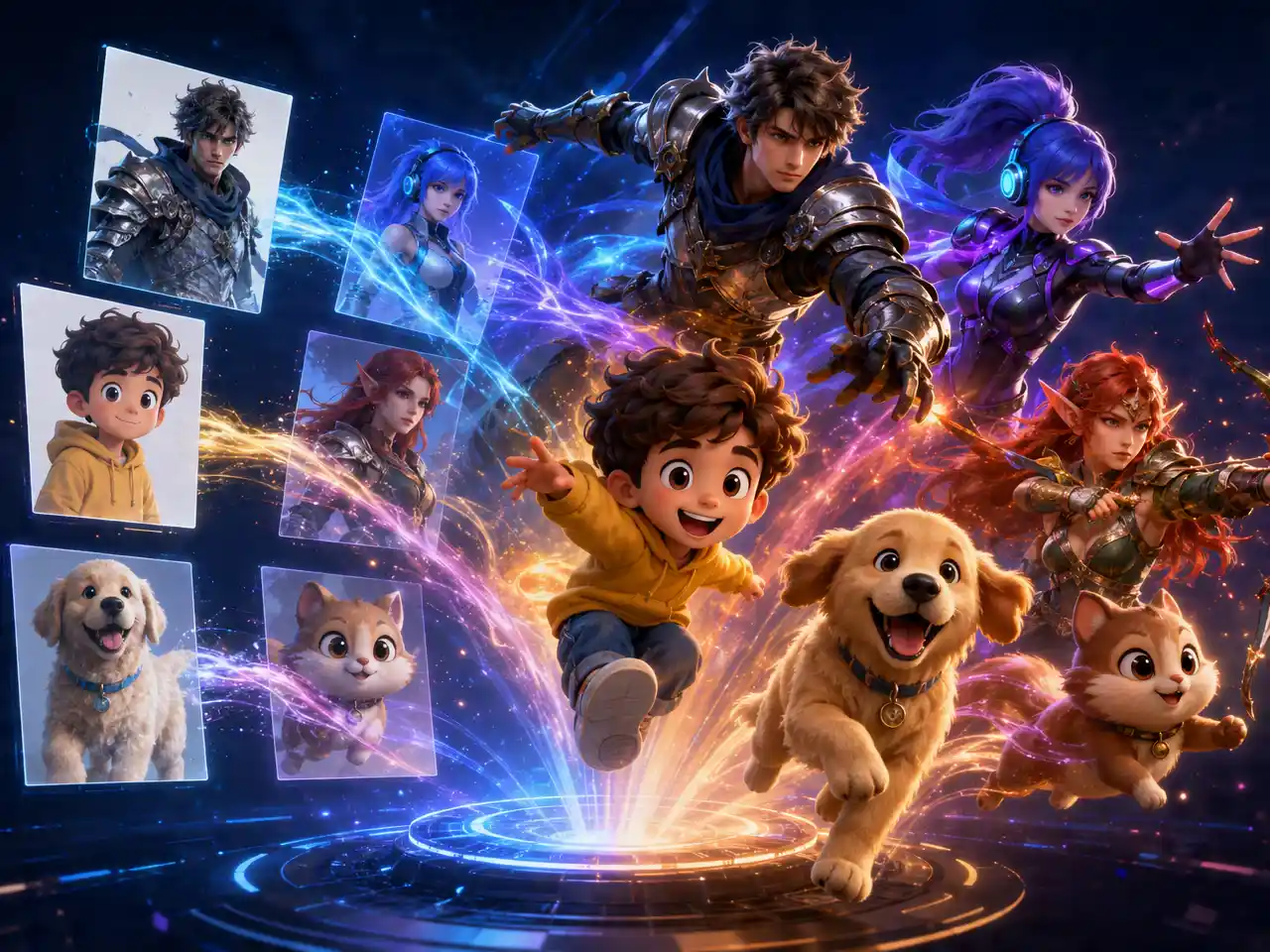
Aspetto cartoonistico basato su un prompt o una foto

Descrivi una scena tramite testo, oppure carica una foto per poterla rinnovare con un aspetto cartoon, invece di un rendering realistico.
Aspetto cartoonistico basato su un prompt o una foto

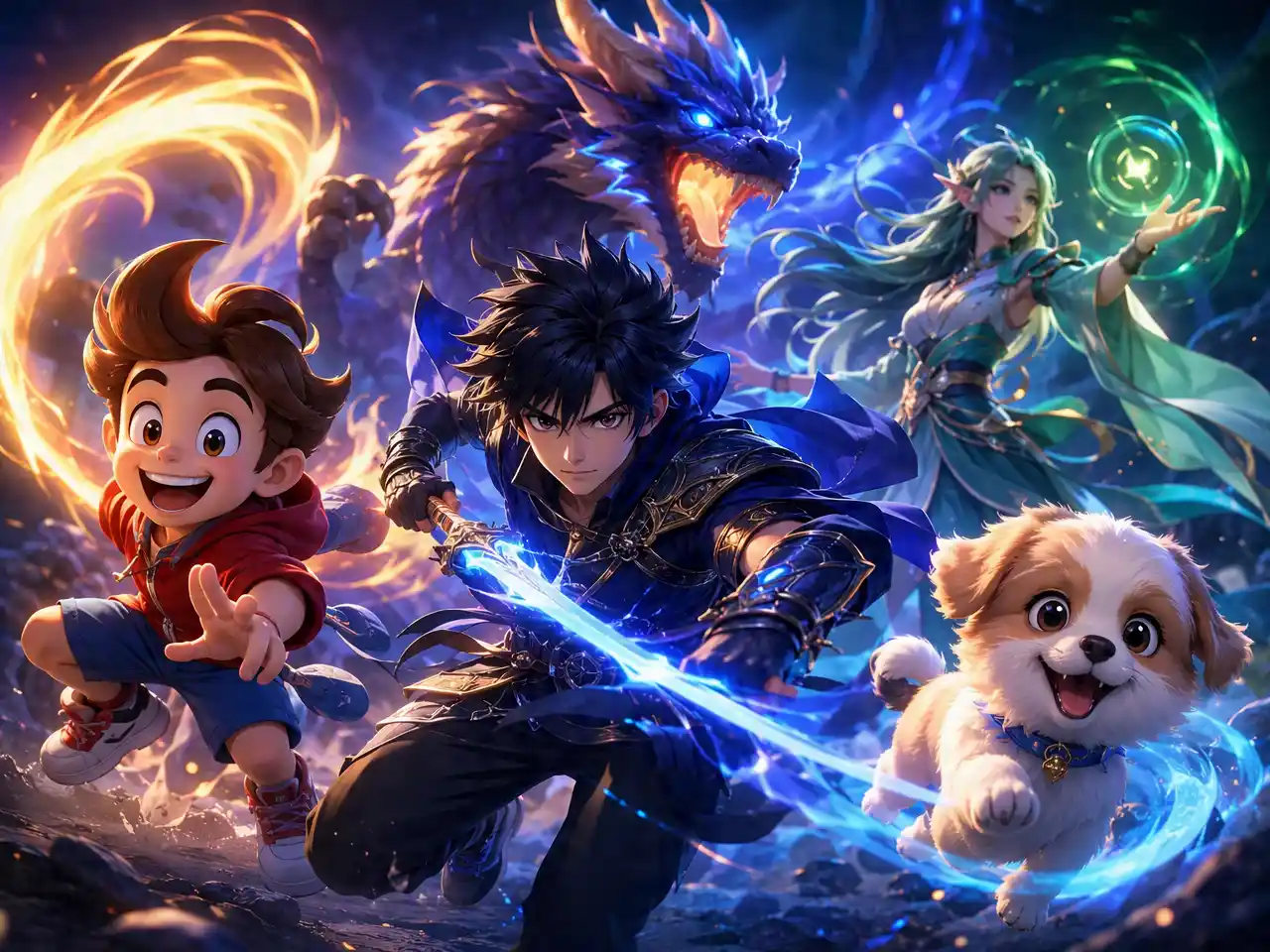
Forme semplificate e colori vivaci

L’output presenta colori più uniformi e contorni più puliti, senza dettagli fotografici precisi, in linea con lo stile classico dei cartoni animati.
Forme semplificate e colori vivaci

Lo stile si applica sia alle persone che ai luoghi.

Lo stile dei cartoon funziona sia quando la fonte è un ritratto, una scena completa, che quando si tratta di una descrizione scritta, senza alcuna foto.
Lo stile si applica sia alle persone che ai luoghi.

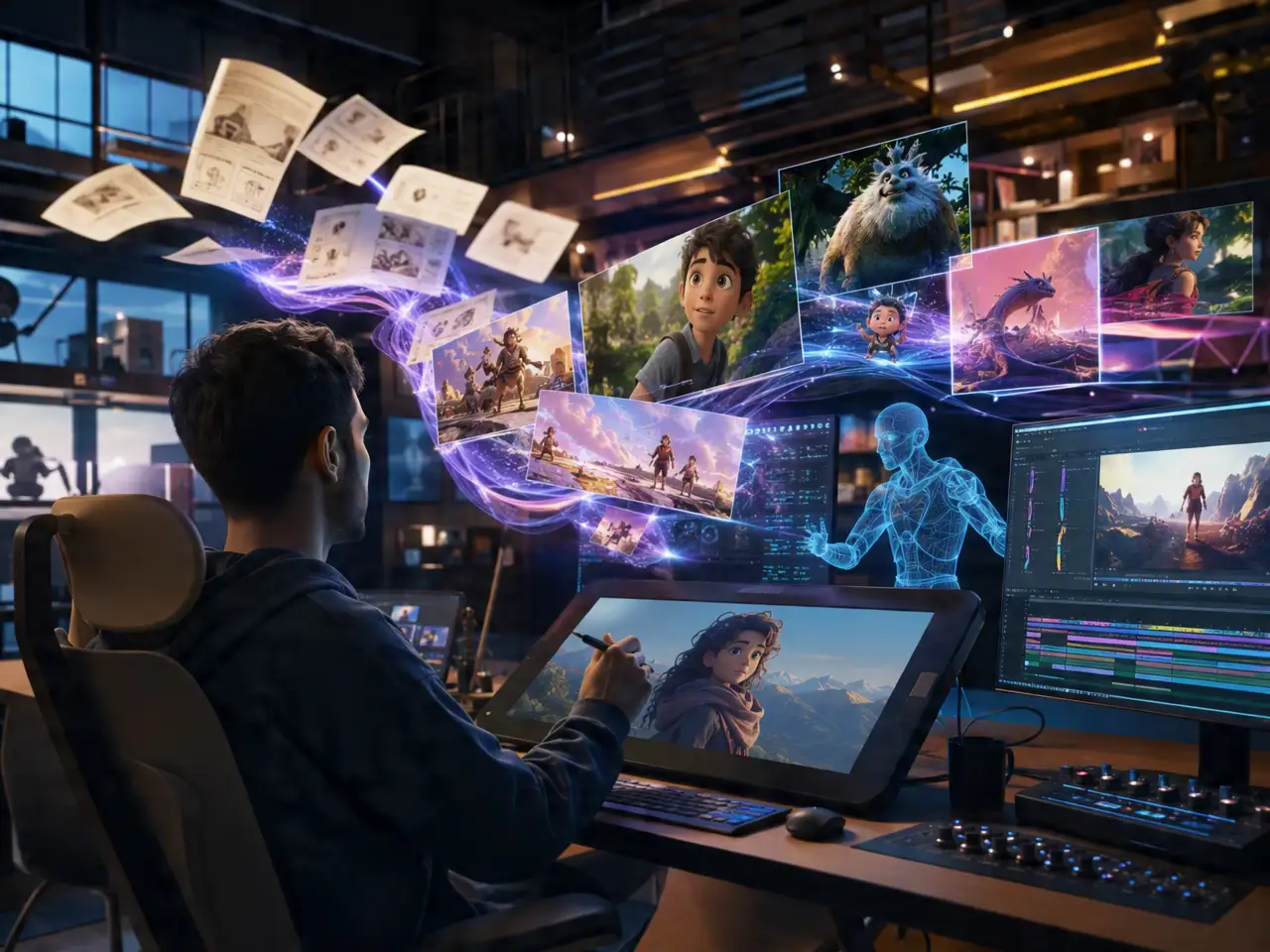
Confronta alcune varianti di stile.

Ricreare lo stesso prompt o la stessa foto, per vedere un’aspettativa diversa del look cartoonistico, prima di decidere quale forma scegliere.
Confronta alcune varianti di stile.

Domande Frecuenti

Perché utilizzare DreamFace per i video cartoon?

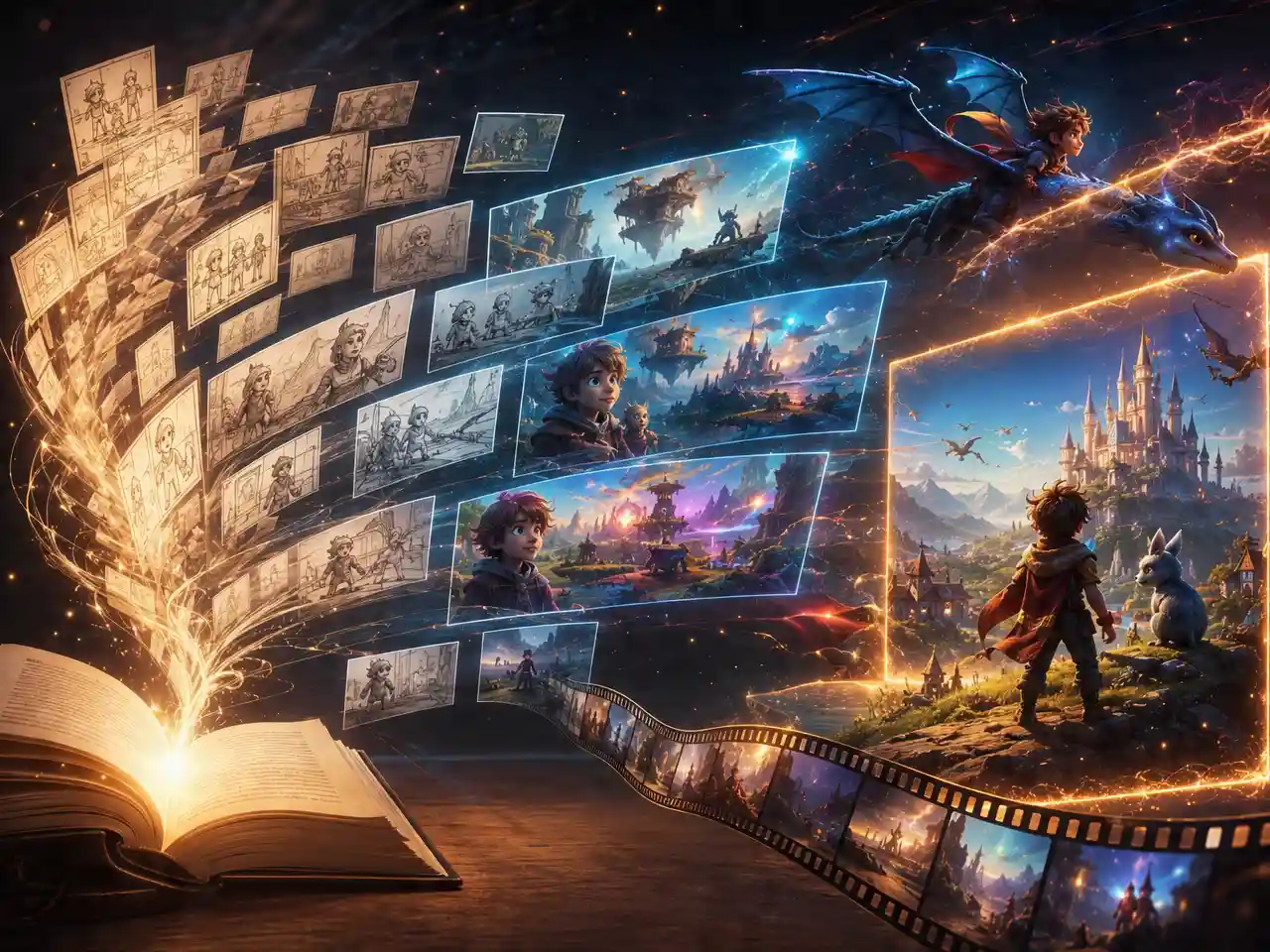
Stile e movimento in una generazione

Si applica il look cartoon e il movimento video insieme, invece di prima stilizzare una foto e poi animarla come un passo separato.

Linee pulite, rimani pulito

I contorni decisi e le aree di colore piatto rimangono nitidi nonostante i movimenti, senza che si spezzino o si macchiano.

Prova più di un’occhiata

Generare alcune varianti dello stesso input e scegliere quella che meglio si adatta.

Prompti e Foto: Restate Tue.

I materiali utilizzati per creare il video in stile cartoon non vengono pubblicati né riutilizzati da DreamFace.

Più Funzionalità Valose da Dreamface

Generatore di video AI
Creare video di prodotti AI, clip pubblicitari, anteprime di lancio, demo per il commercio elettronico e contenuti su social media basati su prompt, immagini o modelli.
Video AI
Utilizzare DreamFace AI Video per trasformare immagini o testi di prodotti statici in video animati realistici, grazie ai template, alle referenze e ai frame iniziali e finali.
Video Enhancer
Migliorare i video prodotti tramite l’upscaling basato sull’intelligenza artificiale: dettagli più nitidi, colori migliori e risoluzione più alta, prima di pubblicare annunci o video per il commercio elettronico.
Eliminazione del background
Eliminare i sfondi delle foto dei prodotti e preparare dei modelli puliti per le scene video dei prodotti, gli annunci pubblicitari, i video per i mercati online e le promozioni sui social network.

Amano Dreamface

Non è quello che mi aspettavo, ma in modo positivo.

Volevo qualcosa di meno realistico per un progetto per bambini; l’aspetto cartoon era proprio il cambiamento di cui avevo bisogno.

Contorni: rimasti puliti

Si temeva che i contorni del disegno potessero diventare confusi una volta che iniziassero a muoversi, ma il risultato è stato buono.

La modifica delle foto funziona meglio rispetto al semplice utilizzo di “Prompt”.

Ho caricato una foto al posto di una descrizione dettagliata; in questo modo, il risultato è stato migliore.

Ho provato un paio di varianti.

È stato riprodotto lo stesso scenario due volte, e si è scelta quella con un migliore equilibrio dei colori.

Bene per un’introduzione non realistica.

L’ho utilizzato per l’introduzione di un canale: i video fotoreali risultavano troppo “sbagliati” per quel contesto.

Sufficientemente semplice per un test veloce.

Non c’era bisogno di imparare alcune impostazioni nuove; basta descrivere una scena e si ottiene un clip animato utilizzabile.

Non è quello che mi aspettavo, ma in modo positivo.

Volevo qualcosa di meno realistico per un progetto per bambini; l’aspetto cartoon era proprio il cambiamento di cui avevo bisogno.

Contorni: rimasti puliti

Si temeva che i contorni del disegno potessero diventare confusi una volta che iniziassero a muoversi, ma il risultato è stato buono.

La modifica delle foto funziona meglio rispetto al semplice utilizzo di “Prompt”.

Ho caricato una foto al posto di una descrizione dettagliata; in questo modo, il risultato è stato migliore.

Ho provato un paio di varianti.

È stato riprodotto lo stesso scenario due volte, e si è scelta quella con un migliore equilibrio dei colori.

Bene per un’introduzione non realistica.

L’ho utilizzato per l’introduzione di un canale: i video fotoreali risultavano troppo “sbagliati” per quel contesto.

Sufficientemente semplice per un test veloce.

Non c’era bisogno di imparare alcune impostazioni nuove; basta descrivere una scena e si ottiene un clip animato utilizzabile.