DreamFace

Lingua

It
    Lingua
  • English
  • Português
  • 简体中文
  • 繁體中文
  • 日本語
  • Español
  • Bahasa Indonesia
  • ไทย
  • Tiếng Việt
  • हिंदी
  • Русский
  • Italiano
  • 한국어
  • मराठी
  • Nederlands
  • Norsk
  • ਪੰਜਾਬੀ
  • Polski
  • Dansk
  • Suomi
  • Français
  • Deutsch
  • Svenska
  • Kiswahili
  • తెలుగు
  • Türkçe
  • বাংলা
  • اردو
  • العربية
  • فارسی
  • Ελληνικά
Avvia ora
Chrome Store
4.9

Chrome Store

20,000,000+

Global Users

Apple Store
4.9

Apple Store

Scelto da istituzioni leader in tutto il mondo

Come creare un video AI più lungo

Passo 1

Descrivi i tuoi scene in modo chiaro e preciso.

Scomponi ciò che vuoi mostrare in una serie di segmenti semplici.

Passo 2

Generare ogni segmento

Creare le scene una per una, basandosi su prompti, foto o script.

Passo 3

Organizzare ed esportare

Impostare l’ordine e il ritmo dei movimenti, poi esportare l’intera sequenza come un unico video.

Caratteristiche del generatore di video lunghi AI

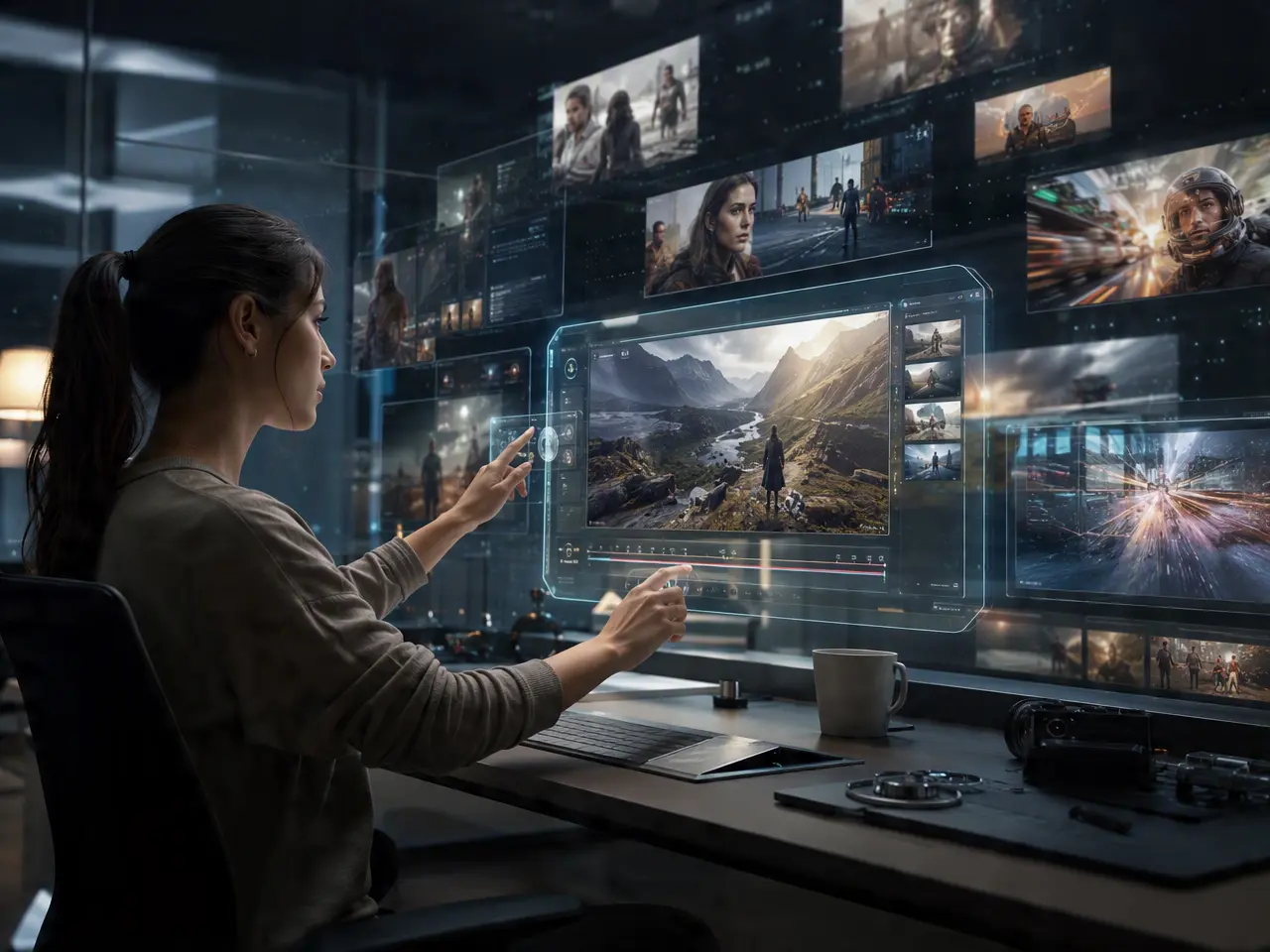
Molte scene, una sola timeline

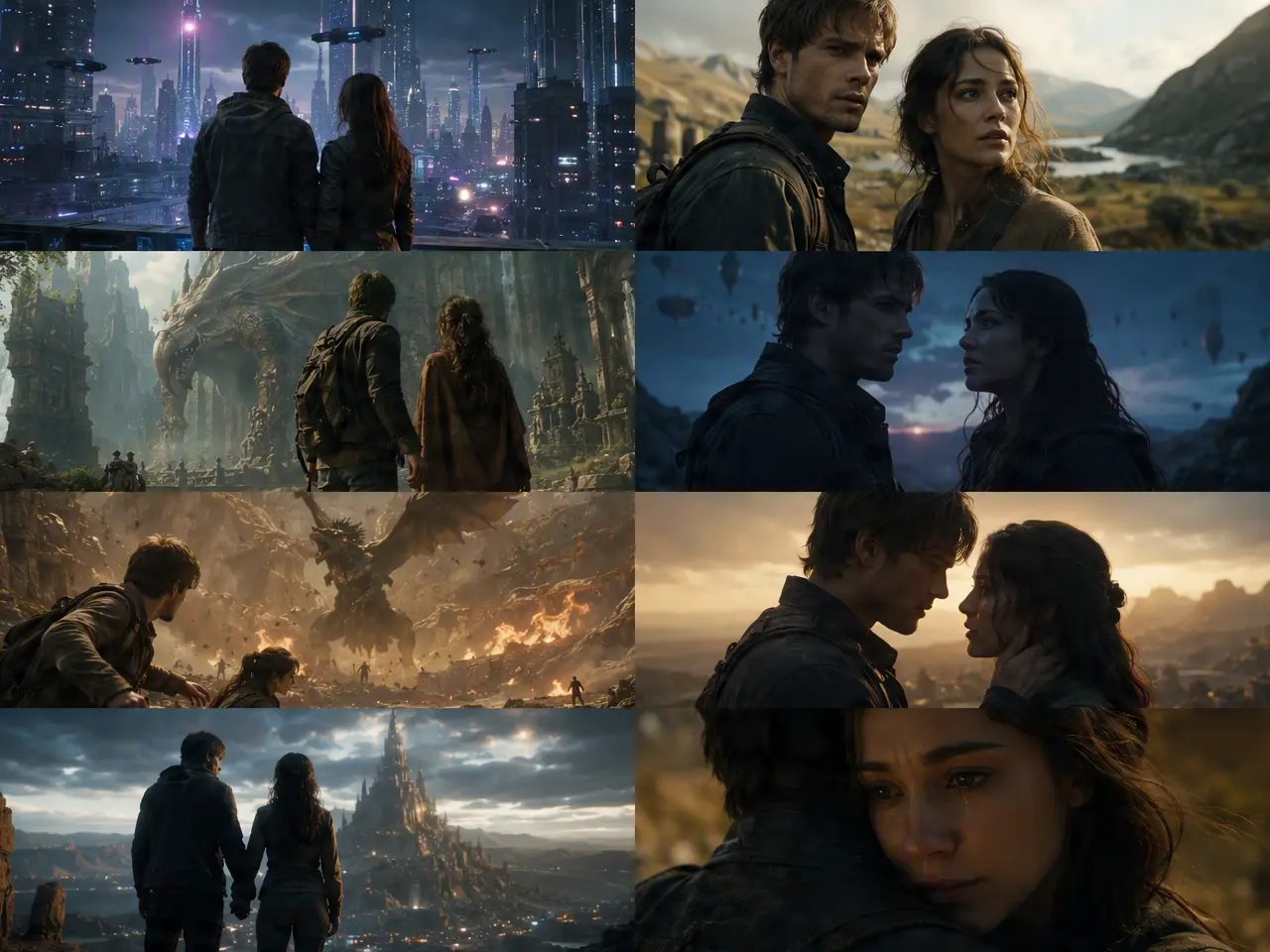
Generare diverse scene separatamente, per poi organizzarle in una singola sequenza lunga, invece di gestire file disorganizzati.
Molte scene, una sola timeline

Determina il ritmo della scena per ogni scena individuale.

Controlla per quanto tempo cada segmento rimane visibile, in modo che il video completo non venga visualizzato tutto insieme, e non venga trascritto rapidamente in un altro segmento.
Determina il ritmo della scena per ogni scena individuale.

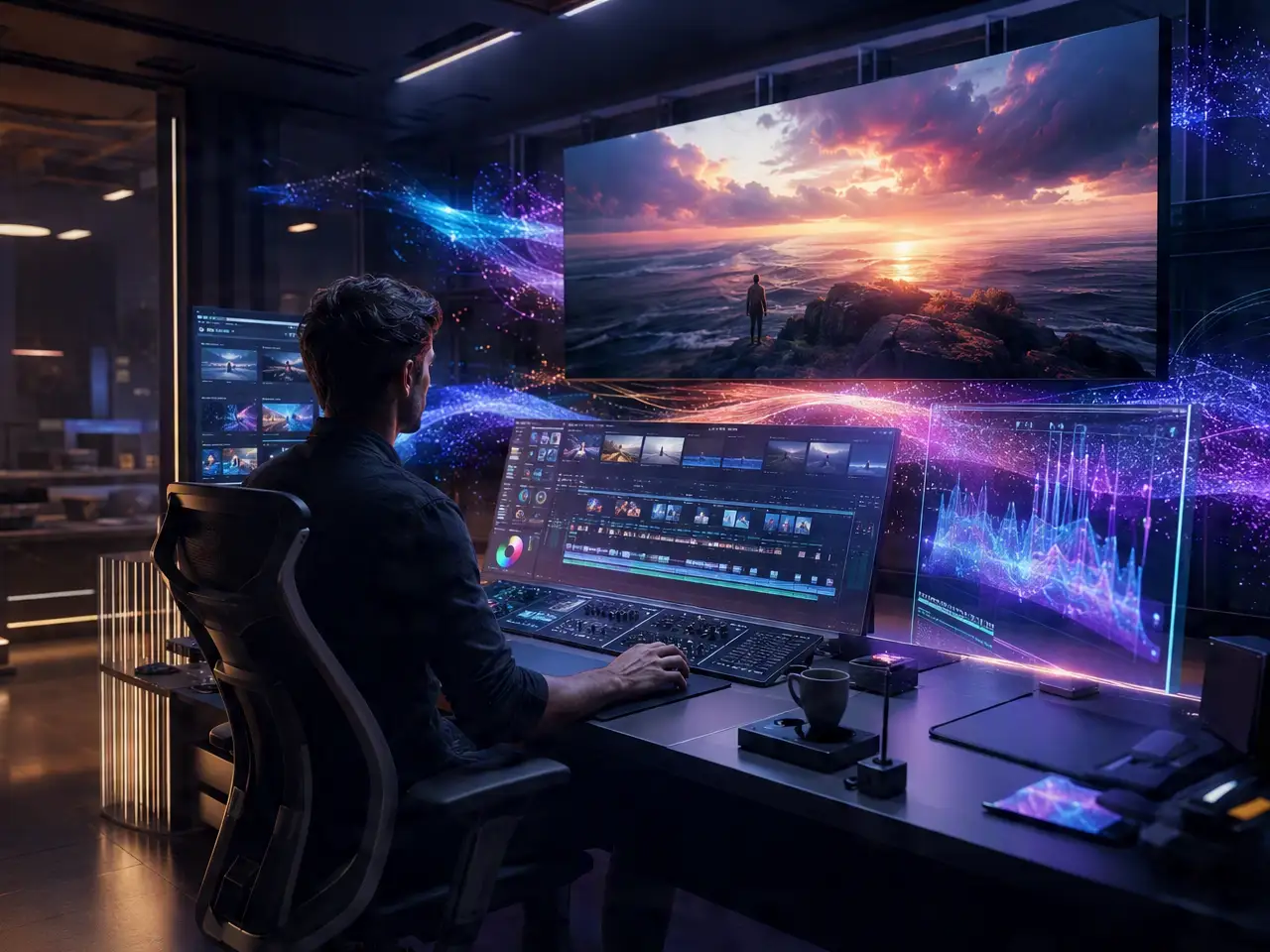
Riorganizzare prima di esportare

Riorganizzare l’ordine dei frammenti per migliorare il flusso delle immagini, senza rigenerare alcun video.
Riorganizzare prima di esportare

Un singolo file, non diversi file da unire.

La sequenza completata viene presentata come un unico video da scaricare, e non come clip separati che bisogna poi combinare tra loro.
Un singolo file, non diversi file da unire.

Domande Frecuenti

Perché utilizzare DreamFace per i video più lunghi?

Chain di scene

I link permettono di unire le scene generate separatamente in una sola sequenza continua, invece di lasciarle come clip indipendenti.

La qualità non diminuisce nelle scene successive.

La risoluzione rimane costante dal primo segmento fino all’ultimo.

Scambiare una scena debole senza dover ricreare tutto da capo.

Ridare un singolo segmento che non era adatto per il video, invece di dover rifare l’intero video.

Il materiale di origine rimane privato.

I script, i prompt o le foto utilizzate per creare ogni scena non vengono condivisi o pubblicati da parte di DreamFace.

Più Funzionalità Valose da Dreamface

Generatore di video AI
Creare video prodotti AI, clip pubblicitari, teaser per il lancio di prodotti, demo per il commercio elettronico e contenuti per i social media utilizzando prompt, immagini o modelli predefiniti.
Video AI
Utilizzare DreamFace AI Video per trasformare immagini o testi di prodotti statici in video animati realistici, utilizzando template, riferimenti e frame di inizio e fine del video.
Video Enhancer
Migliorare i video prodotti tramite l’upscaling basato sull’intelligenza artificiale: dettagli più nitidi, colori più vividi e risoluzione più alta, prima di pubblicare annunci o video per il commercio elettronico.
Eliminatore di sfondo
Eliminare i sfondi delle foto dei prodotti e preparare dei modelli puliti per le scene video dei prodotti, gli annunci pubblicitari, i video presentati sui mercati online e le promozioni su social media.

Amano Dreamface

Non è necessario un editor separato.

In passato, si usava per esportare i clip e unirli in un’altra applicazione; questo metodo mi permetteva di effettuare il processo di unione dei clip.

Riorganizzare i dati ha permesso di evitare di dover eseguire nuovamente le operazioni necessarie.

Mi sono reso conto che due scene, se scambiate tra loro, funzionano meglio. Non era necessario rigenerare nulla per risolvere il problema.

Bene per un tutorial.

È stato possibile suddividere il video in scene separate, in modo che si ottenga un video pulito e coerente, invece di un singolo clip discontinuo.

Il controllo del ritmo ha aiutato.

In alcuni tentativi, un segmento si è rivelato troppo lungo; è stato semplice regolare il ritmo del testo, senza alterare il resto del testo stesso.

Una volta scaricato, finito.

È utile poter ottenere un singolo file alla fine, invece di dover combinare diversi file di esportazione da solo.

Preservare la qualità in tutto il processo.

Era preoccupato che le scene successive potessero apparire peggiori, ma la risoluzione rimase coerente dall’inizio alla fine.

Non è necessario un editor separato.

In passato, si usava per esportare i clip e unirli in un’altra applicazione; questo metodo mi permetteva di effettuare il processo di unione dei clip.

Riorganizzare i dati ha permesso di evitare di dover eseguire nuovamente le operazioni necessarie.

Mi sono reso conto che due scene, se scambiate tra loro, funzionano meglio. Non era necessario rigenerare nulla per risolvere il problema.

Bene per un tutorial.

È stato possibile suddividere il video in scene separate, in modo che si ottenga un video pulito e coerente, invece di un singolo clip discontinuo.

Il controllo del ritmo ha aiutato.

In alcuni tentativi, un segmento si è rivelato troppo lungo; è stato semplice regolare il ritmo del testo, senza alterare il resto del testo stesso.

Una volta scaricato, finito.

È utile poter ottenere un singolo file alla fine, invece di dover combinare diversi file di esportazione da solo.

Preservare la qualità in tutto il processo.

Era preoccupato che le scene successive potessero apparire peggiori, ma la risoluzione rimase coerente dall’inizio alla fine.