DreamFace

Lingua

It
    Lingua
  • English
  • Português
  • 简体中文
  • 繁體中文
  • 日本語
  • Español
  • Bahasa Indonesia
  • ไทย
  • Tiếng Việt
  • हिंदी
  • Русский
  • Italiano
  • 한국어
  • मराठी
  • Nederlands
  • Norsk
  • ਪੰਜਾਬੀ
  • Polski
  • Dansk
  • Suomi
  • Français
  • Deutsch
  • Svenska
  • Kiswahili
  • తెలుగు
  • Türkçe
  • বাংলা
  • اردو
  • العربية
  • فارسی
  • Ελληνικά
Avvia ora
Chrome Store
4.9

Chrome Store

20,000,000+

Global Users

Apple Store
4.9

Apple Store

Scelto da istituzioni leader in tutto il mondo

Come aggiungere effetti a un video

Passo 1

Porta con te un clip generato o caricato.

Inizia partendo dai video che già hai o che hai generato tu stesso.

Passo 2

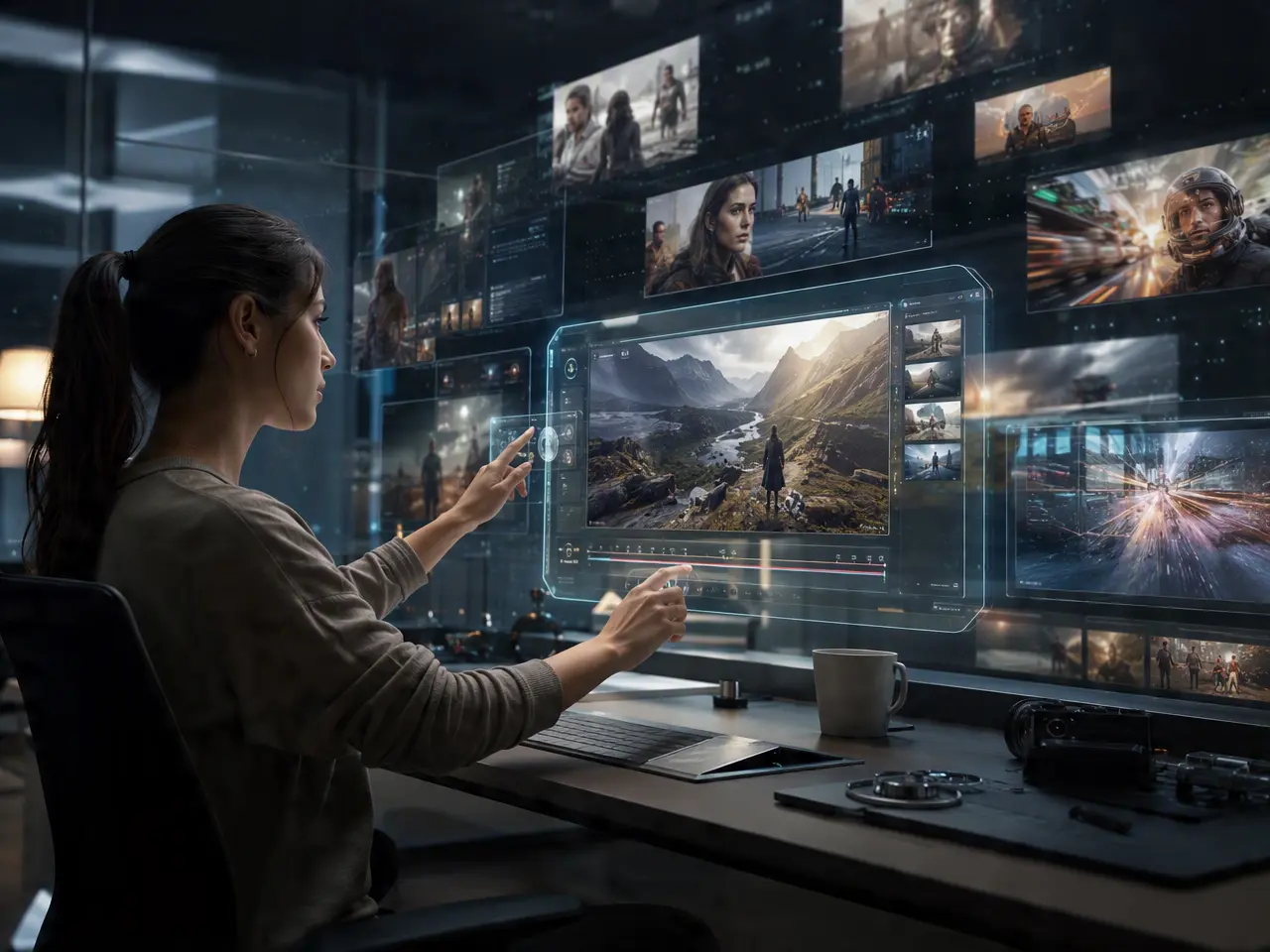
Aggiungi transizioni ed effetti

Aggiungete transizioni stilizzate e effetti di movimento dove desiderate.

Passo 3

Regola il ritmo e esporta il contenuto

Regolare il momento giusto, visualizzare il risultato e scaricarlo.

Caratteristiche del Generatore di Effetti Video AI

Transizioni al di là di una taglia base

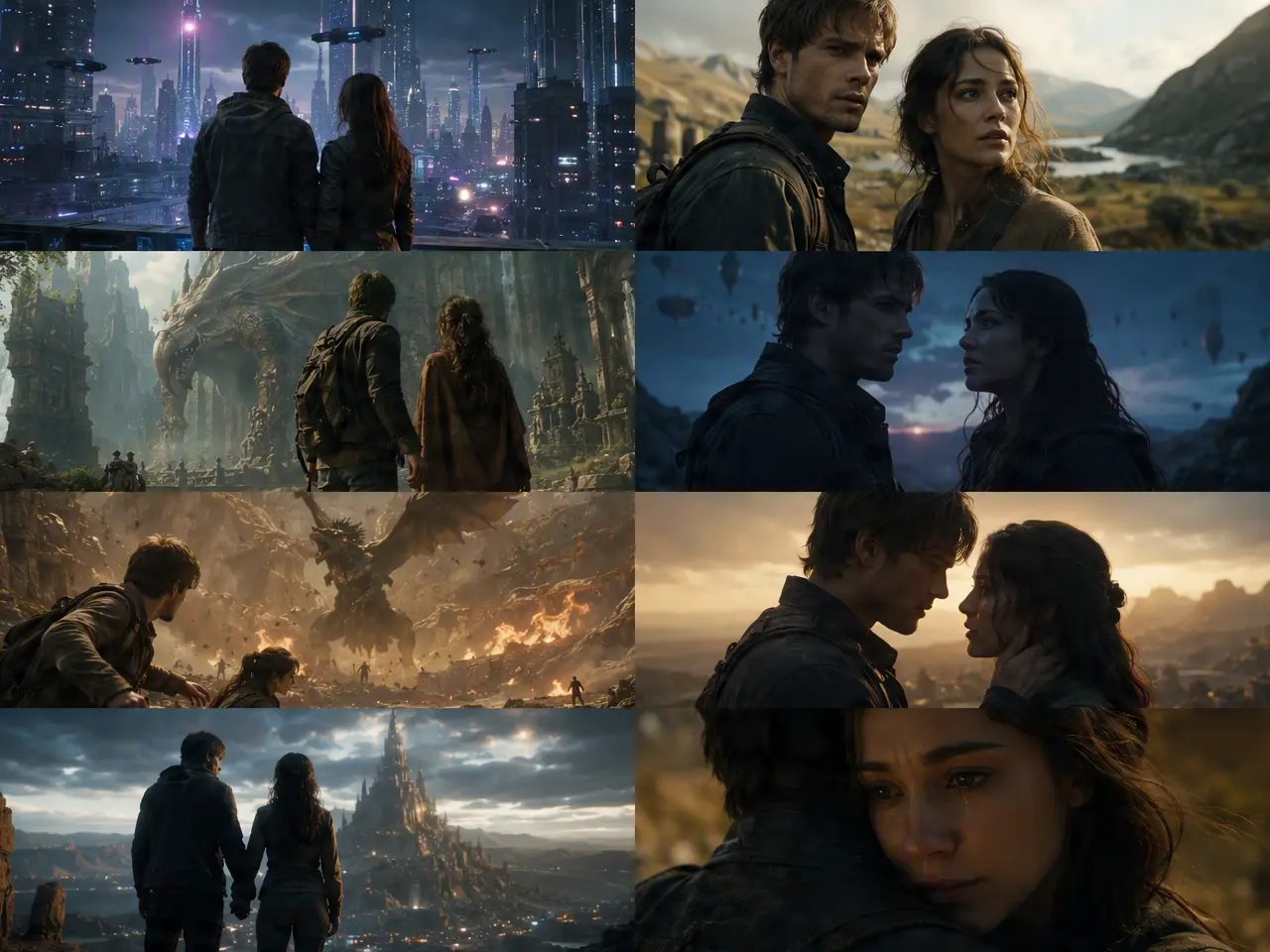
Sostituisci una transizione fisica tra le scene con una transizione stilizzata.
Transizioni al di là di una taglia base

Gli effetti vengono applicati in modo stratificato al movimento.

Aggiungere effetti stilizzati o effetti di movimento sopra un clip generato o caricato.
Gli effetti vengono applicati in modo stratificato al movimento.

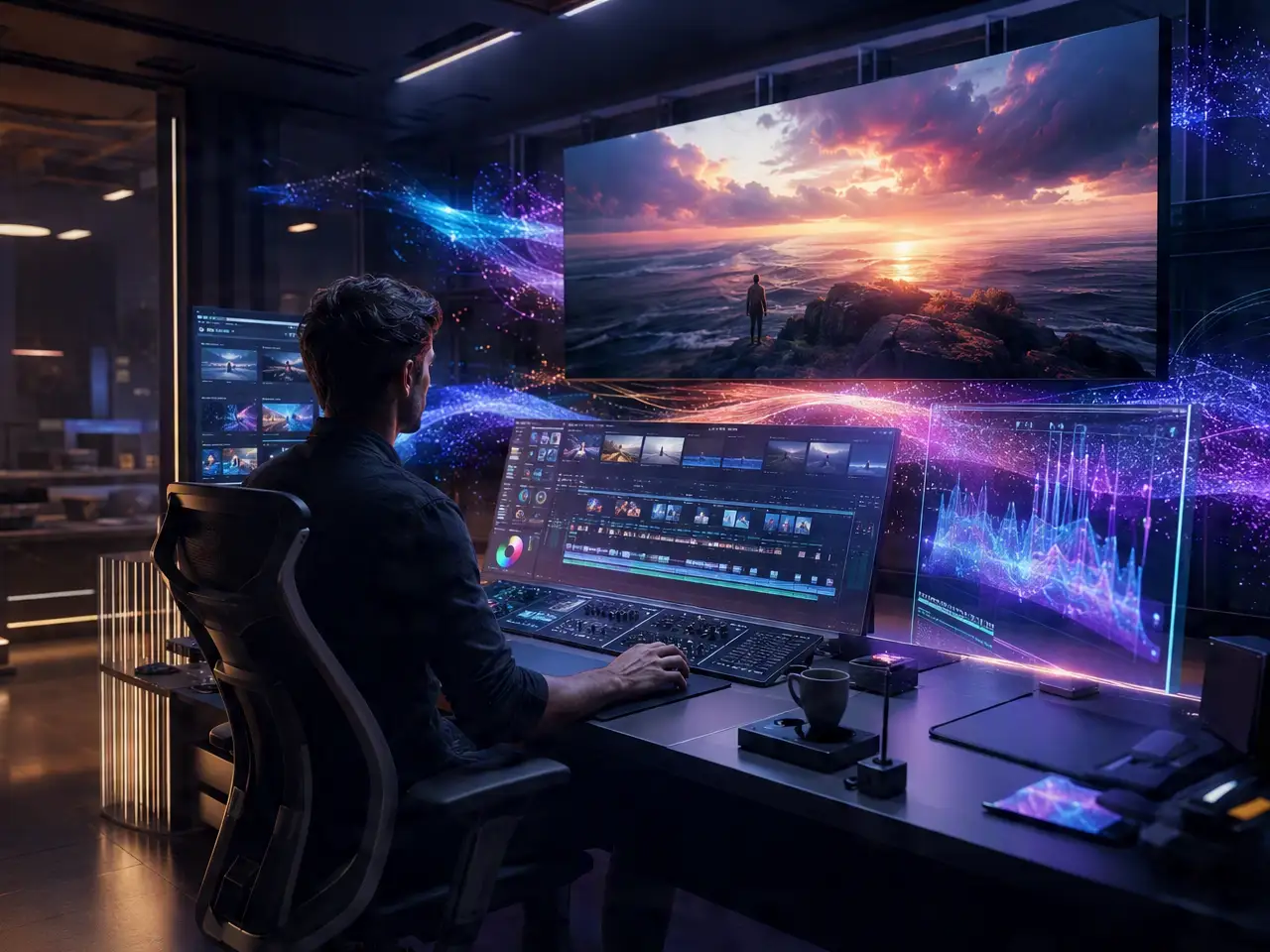
Regola il ritmo senza ripristinare la funzione di rigenerazione.

Aumentare o ridurre il ritmo di una sezione, come controllo separato rispetto ai elementi visivi stessi.
Regola il ritmo senza ripristinare la funzione di rigenerazione.

L’audio è sincronizzato con i tempi di esecuzione degli effetti.

Organizzare i segnali sonori in modo che corrispondano al momento in cui l’effetto viene effettivamente applicato, invece di lasciarli disposti in modo errato.
L’audio è sincronizzato con i tempi di esecuzione degli effetti.

Domande Frecuenti

Perché utilizzare DreamFace per effetti video?

Effetti della “Layer” sopra la generazione

I effetti di transizioni e movimento possono essere aggiunti dopo che il clip è già presente, senza dover ricreare tutto il materiale video.

Gli effetti non attenuano il video.

Aggiungere transizioni o effetti di sovrapposizione non riduce la risoluzione del clip sottostante.

Visualizzazione preliminare prima di committere

I effetti e i cambiamenti nel ritmo di esecuzione possono essere visualizzati prima dell’esportazione finale.

I clip caricati rimangono privati.

I video forniti per i lavori di effetti visivi vengono utilizzati esclusivamente per scopi di esportazione.

Più Funzionalità Valose da Dreamface

Generatore di video AI
Creare video di prodotti basati sull’intelligenza artificiale, clip pubblicitari, teaser per il lancio di prodotti, demo per il commercio elettronico e contenuti per i social media, utilizzando prompt, immagini o modelli specifici.
Video AI
Utilizzare DreamFace AI Video per trasformare immagini o testi di prodotti statici in animazioni video realistiche, utilizzando template, riferimenti e frame di inizio/fine dell’animazione.
Video Enhancer
Migliorare i video prodotti attraverso l’upscaling basato sull’intelligenza artificiale: dettagli più nitidi, colori più vividi e risoluzione più alta, prima di pubblicare annunci o video per il commercio elettronico.
Eliminatore di sfondo
Eliminare i sfondi delle foto dei prodotti e preparare dei modelli puliti per le scene video dei prodotti, gli annunci pubblicitari, i video presentati sui mercati online e le promozioni su social media.

Amano Dreamface

I tagli sembrano meno improvvisi.

Ho sostituito i tagli semplici con una transizione ben progettata tra le due scene, in modo che l’intero progetto sembrasse più armonioso.

Non c’era bisogno di rigenerare nulla.

Aggiunti effetti a un clip che avevo già, è stato utile non dover iniziare tutto da capo.

Pacing fisso su una singola sezione

La parte in cui il video procede lentamente o velocemente solo in quella sezione, invece di nel tutto il video, era la parte utile.

L’audio è effettivamente allineato correttamente.

Il segnale sonoro corrisponde al momento giusto per l’effetto, invece di arrivare troppo presto o troppo tardi, come mi aspettavo.

Preview: un’esportazione inutile.

È possibile vedere come apparisse l’effetto prima di procedere con la rendering finale.

Ho mantenuto il video in alta qualità.

Ero preoccupato che l’aggiunta di overlay potesse indebolire il “clip” del video; però la risoluzione è rimasta buona.

I tagli sembrano meno improvvisi.

Ho sostituito i tagli semplici con una transizione ben progettata tra le due scene, in modo che l’intero progetto sembrasse più armonioso.

Non c’era bisogno di rigenerare nulla.

Aggiunti effetti a un clip che avevo già, è stato utile non dover iniziare tutto da capo.

Pacing fisso su una singola sezione

La parte in cui il video procede lentamente o velocemente solo in quella sezione, invece di nel tutto il video, era la parte utile.

L’audio è effettivamente allineato correttamente.

Il segnale sonoro corrisponde al momento giusto per l’effetto, invece di arrivare troppo presto o troppo tardi, come mi aspettavo.

Preview: un’esportazione inutile.

È possibile vedere come apparisse l’effetto prima di procedere con la rendering finale.

Ho mantenuto il video in alta qualità.

Ero preoccupato che l’aggiunta di overlay potesse indebolire il “clip” del video; però la risoluzione è rimasta buona.